> For the complete documentation index, see [llms.txt](https://hdsd-lms.hoclieu.vn/llms.txt). Markdown versions of documentation pages are available by appending `.md` to page URLs; this page is available as [Markdown](https://hdsd-lms.hoclieu.vn/giao-vien/chuc-nang/man-hinh-de-kiem-tra.md).

# Màn hình Đề kiểm tra

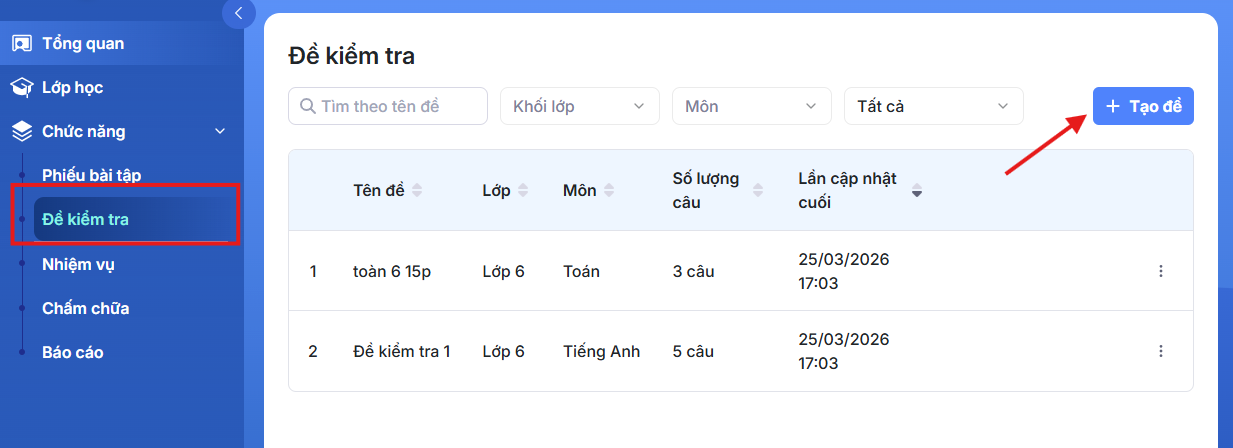
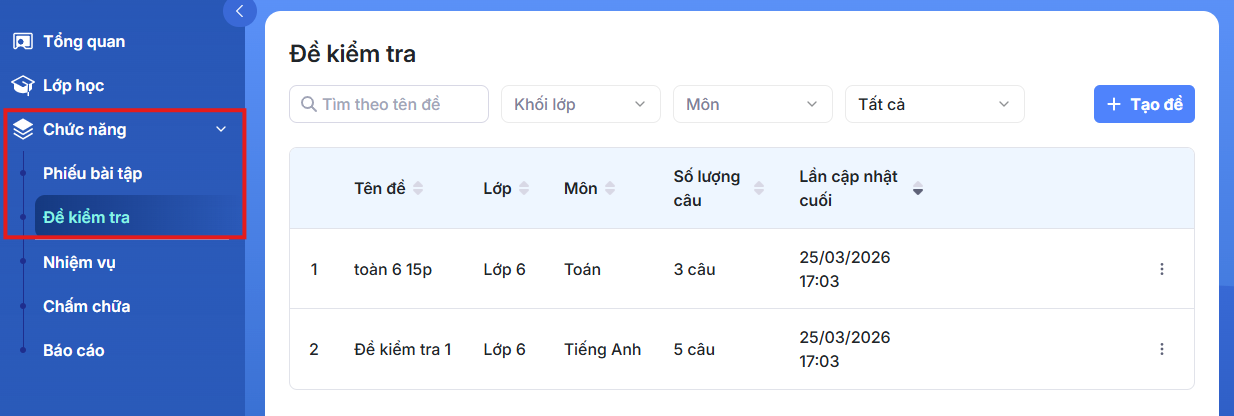
<figure><img src="https://content.gitbook.com/content/LqvA5iHLKx7Yg9njjGDW/blobs/tClXaw2fs3tT1GZonQkM/assets/img_e9176a37e8a0aedd.png" alt="Ảnh minh họa trong tài liệu"><figcaption><p>Hình 14-1: Màn hình Đề kiểm tra</p></figcaption></figure>

Là nơi lưu trữ tất cả những Đề kiểm tra mà người dùng đã tạo; Nơi tạo đề kiểm tra mới. Các chức năng chính:

## **1. Bộ lọc**

* Lọc theo đề: Người dùng gõ kí tự muốn tìm kiếm vào ô ![](https://1768873795-files.gitbook.io/~/files/v0/b/gitbook-x-prod.appspot.com/o/spaces%2FLqvA5iHLKx7Yg9njjGDW%2Fuploads%2FPOVYM7XKDhWLI0HZ5oQB%2Fimage.png?alt=media\&token=330936cf-588e-45fa-a749-28177bac49e0) để tìm kiếm.
* Lọc theo khối lớp ![](https://1768873795-files.gitbook.io/~/files/v0/b/gitbook-x-prod.appspot.com/o/spaces%2FLqvA5iHLKx7Yg9njjGDW%2Fuploads%2FuFqziqrQqKyZ1UTxUuHv%2Fimage.png?alt=media\&token=40137014-9812-4df0-bf78-90c8070163a7) : Click vào ô “Khối lớp”/ mũi tên chỉ xuống để mở danh sách lớp, chọn nhanh một lớp hoặc chọn tất cả các lớp.
* Lọc theo môn ![](https://1768873795-files.gitbook.io/~/files/v0/b/gitbook-x-prod.appspot.com/o/spaces%2FLqvA5iHLKx7Yg9njjGDW%2Fuploads%2FaTgOmovcB0kQSCW0vQvV%2Fimage.png?alt=media\&token=bbcd4c92-b353-40ed-b639-c7ece012628d) : Click vào ô “Môn học”/ mũi tên chỉ xuống để mở danh sách môn, chọn nhanh một môn hoặc chọn tất cả các môn.
* Lọc theo thời gian ![](https://1768873795-files.gitbook.io/~/files/v0/b/gitbook-x-prod.appspot.com/o/spaces%2FLqvA5iHLKx7Yg9njjGDW%2Fuploads%2FANPYsBWtjzzI8XDY6E1i%2Fimage.png?alt=media\&token=2f4adc32-5618-4712-8635-f7d4ed5b7f0d) :
  * Click vào ô “ Tất cả”/ mũi tên chỉ xuống để mở danh sách thời gian, chọn nhanh một khoảng thời gian, tất cả hoặc tùy chỉnh khoảng thời gian mà người dùng muốn lọc.
  * Bảng tùy chỉnh thời gian lọc có dạng như hình bên dưới. Người dùng chọn khoảng thời gian, sau đó click Hủy/ \[x] để tắt mà không lưu thao tác; Click Xác nhận để lưu thao tác vừa thực hiện.

## **2. Tạo đề kiểm tra mới**

<figure><img src="https://content.gitbook.com/content/LqvA5iHLKx7Yg9njjGDW/blobs/jiuD10h0Uleta8066Fuc/assets/img_34a3699ddc10f69b.png" alt="Ảnh minh họa trong tài liệu"><figcaption><p>Hình 14-2: Tạo đề kiểm tra mới</p></figcaption></figure>

* Tại menu bên trái, chọn “Chức năng” → “Đề kiểm tra” → click “Tạo đề”

{% stepper %}
{% step %}

### **Bước 1 - Chọn kho câu hỏi: người dùng click** ![](https://1768873795-files.gitbook.io/~/files/v0/b/gitbook-x-prod.appspot.com/o/spaces%2FLqvA5iHLKx7Yg9njjGDW%2Fuploads%2F0DYQmG74wEhLLBCf3LLo%2Fimage.png?alt=media\&token=b9162467-a172-40a0-81ce-db2045c040b7) **/**![](https://1768873795-files.gitbook.io/~/files/v0/b/gitbook-x-prod.appspot.com/o/spaces%2FLqvA5iHLKx7Yg9njjGDW%2Fuploads%2FV3JmHwZaDsMrj8iDztC7%2Fimage.png?alt=media\&token=0f56ef7b-1dbd-4331-b5e9-afe08944553f)

<figure><img src="https://1768873795-files.gitbook.io/~/files/v0/b/gitbook-x-prod.appspot.com/o/spaces%2FLqvA5iHLKx7Yg9njjGDW%2Fuploads%2Fy6Wm785PeghSZYd9zUVz%2Fimage.png?alt=media&amp;token=8f2db8cf-ea75-4c4b-96bb-23c86e2b22ec" alt="" width="375"><figcaption><p>Hình 14-3: Tạo đề kiểm tra - Bước 1</p></figcaption></figure>

* Người dùng chọn lần lượt theo số thứ tự trên cửa sổ mở ra, gồm: chọn lớp → chọn môn → chọn kho nội dung - theo tài liệu → chọn kho nội dung - theo chủ đề.
* Hoặc click vào ô tìm kiếm để tìm theo từ khóa
* Click “Hủy” / \[x] để tắt bảng chọn kho câu hỏi mà không lưu thao tác
* Click “Áp dụng” để lưu những thao tác vừa chọn
  {% endstep %}

{% step %}

### **Bước 2 - Xem cấu trúc đề:**

* Sau khi đã chọn kho câu hỏi và nhấn “Áp dụng” thì hệ thống sẽ hiện ra những câu hỏi mà người dùng vừa chọn ở phần bên trái màn hình.

<figure><img src="https://1768873795-files.gitbook.io/~/files/v0/b/gitbook-x-prod.appspot.com/o/spaces%2FLqvA5iHLKx7Yg9njjGDW%2Fuploads%2FOJPmfuTdatGAujfQfr01%2Fimage.png?alt=media&amp;token=25ea8b6f-a1b0-4141-bc94-a980a0321c45" alt="" width="375"><figcaption><p>Hình 14-4: Tạo đề kiểm tra - Bước 2</p></figcaption></figure>

* Người dùng tiến hành chọn câu hỏi sẽ cho vào đề bằng cách tick vào ô vuông ![](https://1768873795-files.gitbook.io/~/files/v0/b/gitbook-x-prod.appspot.com/o/spaces%2FLqvA5iHLKx7Yg9njjGDW%2Fuploads%2FpqdRovMtEhp6zsnMhd6P%2Fimage.png?alt=media\&token=50218b4e-209e-40de-b63a-ba950c73ae41)ở góc trên bên phải của khung. Mỗi câu hỏi được chọn, hệ thống sẽ đẩy sang khung bên phải như hình dưới
* Sau khi chọn các câu hỏi cho vào đề thì màn hình bên phải sẽ hiển thị cấu trúc đề như hình dưới. Các thông tin về cấu trúc đề gồm:&#x20;

  <figure><img src="https://1768873795-files.gitbook.io/~/files/v0/b/gitbook-x-prod.appspot.com/o/spaces%2FLqvA5iHLKx7Yg9njjGDW%2Fuploads%2F2BpZCB46IUo6V6PN8AHc%2Fimage.png?alt=media&amp;token=8c88050d-26f6-4ae5-a748-2c8461f0e3c3" alt="" width="375"><figcaption><p>Hình 14-5: Tạo đề kiểm tra - Bước 2-2</p></figcaption></figure>

  * Số lượng câu có trong đề.
  * Tổng số điểm của các câu đó.
  * Mức độ tư duy: Nhận biết, Thông hiểu, Vận dụng, Vận dụng cao. Câu chưa được xếp loại.
  * Xem chi tiết. Click ![](https://1768873795-files.gitbook.io/~/files/v0/b/gitbook-x-prod.appspot.com/o/spaces%2FLqvA5iHLKx7Yg9njjGDW%2Fuploads%2FZdvMT9DE4qgDjWSsKxZg%2Fimage.png?alt=media\&token=b9feff2c-fa02-4155-b09e-bfba71ed4ece)“Xem chi tiết” và mũi tên chỉ xuống, sẽ hiện thông tin chi tiết hơn về cấu trúc đề như hình bên dưới (thêm thông tin về tên bài và tỉ lệ của mỗi mức độ tư duy chiếm trong đề).&#x20;

    <figure><img src="https://1768873795-files.gitbook.io/~/files/v0/b/gitbook-x-prod.appspot.com/o/spaces%2FLqvA5iHLKx7Yg9njjGDW%2Fuploads%2Fz9ZfeIxhrLOg7cltWQAF%2Fimage.png?alt=media&amp;token=50859e24-4eb7-473c-9b71-801acb943c84" alt="" width="375"><figcaption><p>Hình 14-6: Tạo đề kiểm tra - Bước 2-3</p></figcaption></figure>

    * Ẩn bảng “Xem cấu trúc đề” bằng cách click ![](https://1768873795-files.gitbook.io/~/files/v0/b/gitbook-x-prod.appspot.com/o/spaces%2FLqvA5iHLKx7Yg9njjGDW%2Fuploads%2FAz4oi7O0SpLBU1M4fXvs%2Fimage.png?alt=media\&token=91665a52-250c-42b8-9361-85c22e3e2d3a) .
  * Bộ lọc nhanh. Người dùng click ![](https://1768873795-files.gitbook.io/~/files/v0/b/gitbook-x-prod.appspot.com/o/spaces%2FLqvA5iHLKx7Yg9njjGDW%2Fuploads%2F08ooKdOQPXtyQlYfXu7x%2Fimage.png?alt=media\&token=bf71e988-84a3-4f7c-874e-ecda47246a4a)/![](https://1768873795-files.gitbook.io/~/files/v0/b/gitbook-x-prod.appspot.com/o/spaces%2FLqvA5iHLKx7Yg9njjGDW%2Fuploads%2FvPXZTo6A5VbMSaFdgBLM%2Fimage.png?alt=media\&token=5a52d295-1765-41fa-93a7-e30cd264a22d) . Các thông tin có thể lọc nằm trong khung gồm:&#x20;

    <figure><img src="https://1768873795-files.gitbook.io/~/files/v0/b/gitbook-x-prod.appspot.com/o/spaces%2FLqvA5iHLKx7Yg9njjGDW%2Fuploads%2Fl6AUfDCELelH8NlqOCWB%2Fimage.png?alt=media&amp;token=0580620a-1bee-40ad-97e0-0279e729a834" alt="" width="375"><figcaption><p>Hình 14-7: Tạo đề kiểm tra - Bước 2-4</p></figcaption></figure>

    * Lọc theo mức độ tư duy: Nhận biết, Thông hiểu, Vận dụng, Chưa có thông tin (đối với các câu chưa gắn mã mức độ tư duy).
    * Lọc theo nội dung: tìm kiếm theo từ khóa hoặc chọn theo từng sách.
    * Click “Áp dụng” để lưu bộ lọc.
  * Chọn lại kho câu hỏi, người dùng click ![](https://1768873795-files.gitbook.io/~/files/v0/b/gitbook-x-prod.appspot.com/o/spaces%2FLqvA5iHLKx7Yg9njjGDW%2Fuploads%2F5YFtn5XlLwNoDueOiA72%2Fimage.png?alt=media\&token=7ae46754-2a91-41d8-ae64-508261488de5)  / ![](https://1768873795-files.gitbook.io/~/files/v0/b/gitbook-x-prod.appspot.com/o/spaces%2FLqvA5iHLKx7Yg9njjGDW%2Fuploads%2FFC9G63z4qKozoviEylpz%2Fimage.png?alt=media\&token=ce3cf171-1a5c-4101-98b9-673b12b42ea4)
  * Mở rộng khung bên trái hoặc bên phải, bằng cách: click hình ![](https://1768873795-files.gitbook.io/~/files/v0/b/gitbook-x-prod.appspot.com/o/spaces%2FLqvA5iHLKx7Yg9njjGDW%2Fuploads%2FR3XjbKXKQPBGXgmU7xHk%2Fimage.png?alt=media\&token=cdaf490b-06a7-4083-82a5-3c9b71a786ca) mũi tên hai đầu ở khung đó.
  * Xem nhiều câu hỏi hơn ở các trang khác bằng cách click chọn số trang muốn xem ở dưới cùng của khung  ![](https://1768873795-files.gitbook.io/~/files/v0/b/gitbook-x-prod.appspot.com/o/spaces%2FLqvA5iHLKx7Yg9njjGDW%2Fuploads%2FcBoQoHDZfweBzllEPSCD%2Fimage.png?alt=media\&token=9654db96-8927-4d54-925f-e56229aa48cc)
  * Các thao tác với từng câu hỏi:
    * Hiển thị mã câu hỏi và mức độ nhận biết: ![](https://1768873795-files.gitbook.io/~/files/v0/b/gitbook-x-prod.appspot.com/o/spaces%2FLqvA5iHLKx7Yg9njjGDW%2Fuploads%2FxkiIHxrX5LY4CjBDCqOC%2Fimage.png?alt=media\&token=2aae95de-3f01-44a1-b70f-702fa67d8b29)
    * Hiện đáp án ![](https://1768873795-files.gitbook.io/~/files/v0/b/gitbook-x-prod.appspot.com/o/spaces%2FLqvA5iHLKx7Yg9njjGDW%2Fuploads%2F8fksUxBEtn9i8BXp8Z4V%2Fimage.png?alt=media\&token=4859bdbf-542d-4334-add5-9998797ac724): hiển thị đáp án cho từng câu hỏi
    * Báo lỗi ![](https://1768873795-files.gitbook.io/~/files/v0/b/gitbook-x-prod.appspot.com/o/spaces%2FLqvA5iHLKx7Yg9njjGDW%2Fuploads%2FwixNMNrw9KDMi42mm9cO%2Fimage.png?alt=media\&token=0eee4ba8-3306-4b7d-a7c4-5f0e3bd59a7a) : báo lỗi về nội dung hoặc kĩ thuật
    * Chọn ![](https://1768873795-files.gitbook.io/~/files/v0/b/gitbook-x-prod.appspot.com/o/spaces%2FLqvA5iHLKx7Yg9njjGDW%2Fuploads%2FoUvNQnEy5DMl6YxCM2kn%2Fimage.png?alt=media\&token=73379c07-a657-4fe9-9225-88a647423947) : là chọn câu hỏi đó cho vào đề.

{% endstep %}

{% step %}

### **Bước 3 - Xem câu hỏi đã chọn:**

<figure><img src="https://1768873795-files.gitbook.io/~/files/v0/b/gitbook-x-prod.appspot.com/o/spaces%2FLqvA5iHLKx7Yg9njjGDW%2Fuploads%2FnTBt9ctiASd0mRV85oAf%2Fimage.png?alt=media&amp;token=f5cfb2bc-2cc6-4802-9b75-44a8ec89f819" alt="" width="375"><figcaption><p>Hình 14-8: Tạo đề kiểm tra - Bước 3</p></figcaption></figure>

* Sau khi chọn các câu hỏi ở khung bên trái cho vào đề thì các câu được chọn sẽ hiển thị sang khung bên phải.
* Các thao tác có thể thực hiện:
  * Thêm tiêu đề (nếu cần): ![](https://1768873795-files.gitbook.io/~/files/v0/b/gitbook-x-prod.appspot.com/o/spaces%2FLqvA5iHLKx7Yg9njjGDW%2Fuploads%2FuJviXQ7RwMqyuay9gWTk%2Fimage.png?alt=media\&token=6b27d4f8-381d-47d2-8da4-c1f1061a0369)
  * Mở rộng khung hình ![](https://1768873795-files.gitbook.io/~/files/v0/b/gitbook-x-prod.appspot.com/o/spaces%2FLqvA5iHLKx7Yg9njjGDW%2Fuploads%2FFAZVIo8c55YoGSTAi1t3%2Fimage.png?alt=media\&token=5303ad7a-48e5-4094-b94a-c582e30b94ba)
  * Di chuyển câu hỏi xuống bên dưới hoặc lên trên, người dùng click vào mũi tên lên trên hoặc xuống dưới ở vị trí như hình ![](https://1768873795-files.gitbook.io/~/files/v0/b/gitbook-x-prod.appspot.com/o/spaces%2FLqvA5iHLKx7Yg9njjGDW%2Fuploads%2FBt2TsjvmxchJ3ivB8Qs6%2Fimage.png?alt=media\&token=10f58f83-f5a7-4f32-bd00-f256f2818439).
  * Bỏ chọn hoặc xóa câu hỏi đó khỏi đề  ![](https://1768873795-files.gitbook.io/~/files/v0/b/gitbook-x-prod.appspot.com/o/spaces%2FLqvA5iHLKx7Yg9njjGDW%2Fuploads%2FdRWLV3OpJYz6CPThGiwm%2Fimage.png?alt=media\&token=68d57a2f-2971-4bc5-b544-35f7c472131f).
  * Tăng/ giảm điểm của mỗi câu hỏi ![](https://1768873795-files.gitbook.io/~/files/v0/b/gitbook-x-prod.appspot.com/o/spaces%2FLqvA5iHLKx7Yg9njjGDW%2Fuploads%2FyudVrWze3cXJfpyL9ks7%2Fimage.png?alt=media\&token=4cdbbb5c-9853-475d-9763-f191ef92d5cb).
  * Di chuyển lên trên hoặc thêm câu hỏi ở trước bằng cách di chuột vào câu hỏi muốn thao tác, click chọn 1 trong hai icon ![](https://1768873795-files.gitbook.io/~/files/v0/b/gitbook-x-prod.appspot.com/o/spaces%2FLqvA5iHLKx7Yg9njjGDW%2Fuploads%2FHmyGWEQwrT8htLOnuHYk%2Fimage.png?alt=media\&token=5e361490-c6d4-4efa-b837-834810e5cfa4) như hình để thao tác.
    {% endstep %}

{% step %}

### **Bước 4 - Lưu đề: click** ![](https://1768873795-files.gitbook.io/~/files/v0/b/gitbook-x-prod.appspot.com/o/spaces%2FLqvA5iHLKx7Yg9njjGDW%2Fuploads%2FD8SvAysg7EtfJGgHEFkb%2Fimage.png?alt=media\&token=c07075e0-ca3e-4e67-8b76-622d72e1c0c0) **sẽ hiện các thông tin cần hoàn thiện trước khi lưu như bên dưới, gồm:**

<figure><img src="https://1768873795-files.gitbook.io/~/files/v0/b/gitbook-x-prod.appspot.com/o/spaces%2FLqvA5iHLKx7Yg9njjGDW%2Fuploads%2Fy4QaVevjapEJWfnqOawL%2Fimage.png?alt=media&amp;token=256351df-1016-4be4-8d28-4f6d9774c061" alt="" width="375"><figcaption><p>Hình 14-9: Tạo đề kiểm tra - Bước 4</p></figcaption></figure>

* Đặt tên đề
* Chọn loại đề: Kiểm tra thường xuyên, kiểm tra 15 phút, kiểm tra 1 tiết, kiểm tra giữa kì, kiểm tra cuối kì, khác.
* Chọn lớp
* Chọn môn
* Chọn thời lượng kiểm tra. Lưu ý: Thầy cô có thể thay đổi thời lượng làm bài ở thực hiện thao tác giao bài kiểm tra.
* Click “Hủy” / \[x] để thoát mà không lưu thao tác.
* Click “Lưu” để lưu tất cả những thao tác vừa điều chỉnh.
  {% endstep %}
  {% endstepper %}

## **3. Sắp xếp, thông tin danh sách đề**

* Thông tin hiển thị: Cung cấp tổng quan về Tên đề, Lớp, Môn, Số lượng câu, Lần cập nhật cuối (thời gian).
* Sắp xếp dữ liệu: Nhấn vào biểu tượng mũi tên hai chiều ![](https://1768873795-files.gitbook.io/~/files/v0/b/gitbook-x-prod.appspot.com/o/spaces%2FLqvA5iHLKx7Yg9njjGDW%2Fuploads%2FEuZ9kjKSILm16tnv7hJt%2Fimage.png?alt=media\&token=583171ad-551c-4d50-8f9f-43f12c22f6df) ở tiêu đề từng cột để sắp xếp thứ tự tăng/giảm (ví dụ: xếp theo thời gian cập nhật mới nhất).

## **4. Các thao tác trên từng đề**

**Giao nhiệm vụ: Di chuột vào mỗi đề, click nút** ![](https://1768873795-files.gitbook.io/~/files/v0/b/gitbook-x-prod.appspot.com/o/spaces%2FLqvA5iHLKx7Yg9njjGDW%2Fuploads%2FSZStsFyTzGNusrEDMQmH%2Fimage.png?alt=media\&token=a780e492-58a5-43e6-b137-8892a6166c0b) **, màn hình giao nhiệm vụ sẽ có các thông tin sau:**

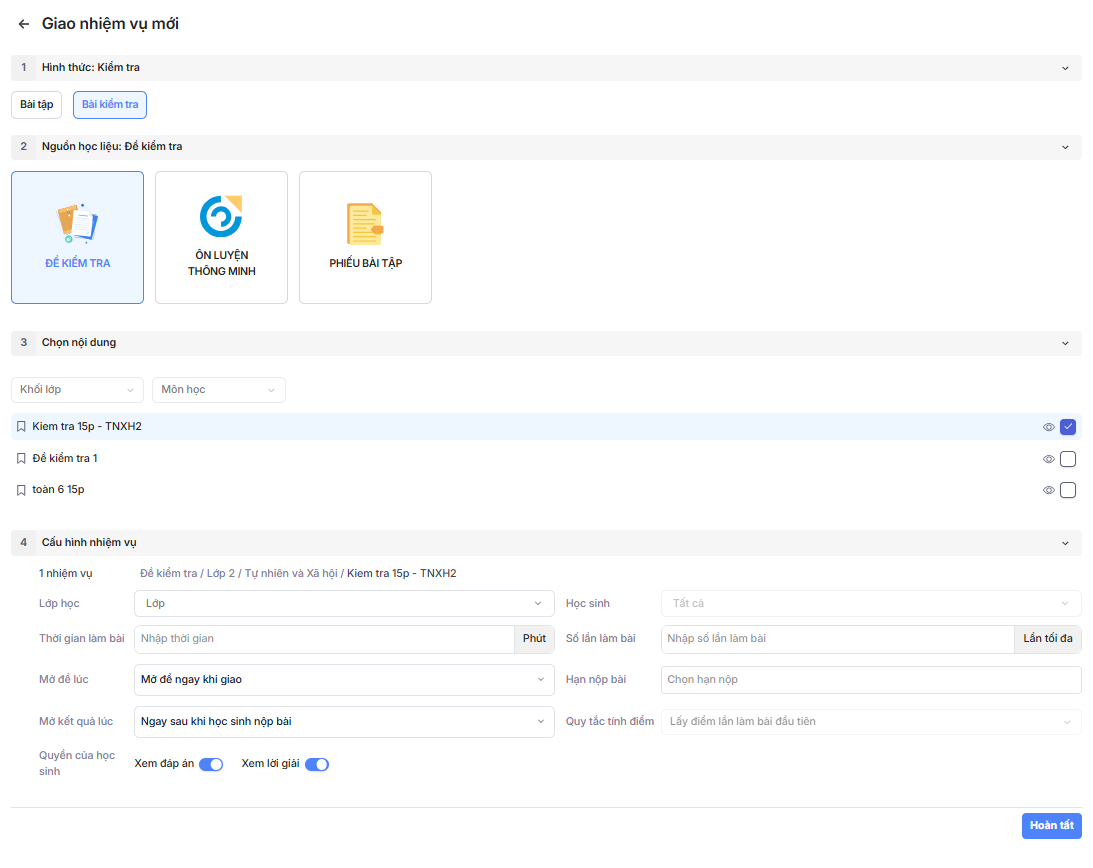
<figure><img src="https://content.gitbook.com/content/LqvA5iHLKx7Yg9njjGDW/blobs/8YOly6NTtEkt3snmVrXg/assets/img_224912c4b6eaf82a.png" alt="Ảnh minh họa trong tài liệu" width="563"><figcaption><p>Hình 15-1: Giao nhiệm vụ</p></figcaption></figure>

* Chọn hình thức kiểm tra: Bài tập hoặc Bài kiểm tra
* Nguồn học liệu để kiểm tra: Từ kho Đề kiểm tra, từ kho Ứng dụng Ôn luyện thông minh, từ kho Phiếu bài tập.
* Chọn nội dung:
  * Khối lớp, môn học
  * Hoặc chọn trong kho đề của tôi bằng cách tick vào ô ở cuối dòng mỗi đề.
  * Để xem chi tiết đề, click vào hình con mắt ở cuối dòng mỗi đề.
* Cấu hình nhiệm vụ:
  * Thông tin tên nhiệm vụ.
  * Chọn lớp muốn giao.
  * Chọn học sinh muốn giao hoặc tất cả.
  * Chọn thời gian làm bài (phút).
  * Số lần làm bài
  * Thời gian mở đề: Chọn “mở đề ngay khi tôi giao” hoặc tùy chỉnh thời gian.
  * Hạn nộp bài: Tùy chỉnh thời gian nộp bài
  * Cách thức thông báo kết quả: Chọn “Mở kết quả ngay khi tôi nộp bài”, “Mở kết quả lúc tất cả học sinh nộp bài xong” hoặc “Chọn thời gian nộp bài”.
  * Quy tắc tính điểm: lấy điểm lần làm bài đầu tiên, lấy điểm lần làm bài gần nhất, lấy điểm lần làm bài cao nhất.
  * Lựa chọn quyền của học sinh: Cho phép học sinh xem đáp án, lời giải hoặc không.
  * Click “Hoàn tất” để lưu tất cả các thao tác vừa thực hiện và giao bài.
  * Click mũi tên sang trái ![](https://1768873795-files.gitbook.io/~/files/v0/b/gitbook-x-prod.appspot.com/o/spaces%2FLqvA5iHLKx7Yg9njjGDW%2Fuploads%2FcFoQiDxcLrP0aS478TVa%2Fimage.png?alt=media\&token=6e2e36c6-99b4-4026-a66a-b9f2b0b56162) để trở lại mà không lưu thao tác, đồng thời không giao bài.

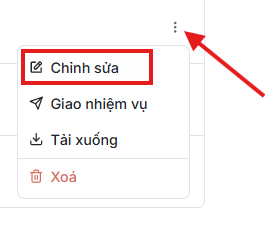
**Chỉnh sửa đề kiểm tra: Chọn dấu ba chấm ở cuối (bên phải) mỗi đề → Chọn “Chỉnh sửa”**

<figure><img src="https://content.gitbook.com/content/LqvA5iHLKx7Yg9njjGDW/blobs/2BUO71Mr8h7k6gAApC8J/assets/img_275b6886f8edceb5.png" alt="Ảnh minh họa trong tài liệu"><figcaption><p>Hình 15-2: Chỉnh sửa đề kiểm tra</p></figcaption></figure>

{% stepper %}
{% step %}

### Sửa Bước 1 - Chọn kho câu hỏi: người dùng click ![](https://1768873795-files.gitbook.io/~/files/v0/b/gitbook-x-prod.appspot.com/o/spaces%2FLqvA5iHLKx7Yg9njjGDW%2Fuploads%2FrhKkDkyMoIPQfNfAPJWH%2Fimage.png?alt=media\&token=7436e1f1-570a-494d-b0c6-faa74d06f5a3)/![](https://1768873795-files.gitbook.io/~/files/v0/b/gitbook-x-prod.appspot.com/o/spaces%2FLqvA5iHLKx7Yg9njjGDW%2Fuploads%2FnztUxsVsfaiRxvG8GMqs%2Fimage.png?alt=media\&token=e9b10059-17d0-4969-8d74-f3bbc64ec7a7)

<figure><img src="https://1768873795-files.gitbook.io/~/files/v0/b/gitbook-x-prod.appspot.com/o/spaces%2FLqvA5iHLKx7Yg9njjGDW%2Fuploads%2FdGw3Pknvkwn1Ku1KUk3r%2Fimage.png?alt=media&amp;token=6922daf6-990a-4165-95ae-00e927c08b29" alt="" width="375"><figcaption><p>Hình 15-3: Sửa Bước 1 - Chọn kho câu hỏi</p></figcaption></figure>

* Người dùng chọn lần lượt theo số thứ tự trên cửa sổ mở ra, gồm: chọn lớp → chọn môn → chọn kho nội dung - theo tài liệu → chọn kho nội dung - theo chủ đề.
* Hoặc click vào ô tìm kiếm để tìm theo từ khóa
* Click “Hủy” / \[x] để tắt bảng chọn kho câu hỏi mà không lưu thao tác
* Click “Áp dụng” để lưu những thao tác vừa chọn
  {% endstep %}

{% step %}

### Sửa Bước 2 - Cấu trúc đề:

* Người dùng có thể chọn câu hỏi sẽ cho thêm vào đề bằng cách tick vào ô vuông  ở góc trên bên phải của khung ![](https://1768873795-files.gitbook.io/~/files/v0/b/gitbook-x-prod.appspot.com/o/spaces%2FLqvA5iHLKx7Yg9njjGDW%2Fuploads%2F9A9G1EuA4lJokPLbPh7K%2Fimage.png?alt=media\&token=0cb317e3-0773-4591-88e9-4d44b245ff5e); Hoặc bỏ tick để bỏ chọn. Mỗi câu hỏi được chọn, hệ thống sẽ đẩy sang khung bên phải như hình dưới
* Các thông tin về cấu trúc đề gồm:&#x20;

  <figure><img src="https://1768873795-files.gitbook.io/~/files/v0/b/gitbook-x-prod.appspot.com/o/spaces%2FLqvA5iHLKx7Yg9njjGDW%2Fuploads%2F1cQRoQJePjN9NuvKw1aU%2Fimage.png?alt=media&amp;token=3ce87d6d-ab6d-4ed1-8167-4e2ea174e893" alt="" width="375"><figcaption><p>Hình 15-4: Sửa Bước 2 - Cấu trúc đề</p></figcaption></figure>

  * Số lượng câu có trong đề.
  * Tổng số điểm của các câu đó.
  * Mức độ tư duy: Nhận biết, Thông hiểu, Vận dụng, Vận dụng cao. Câu chưa được xếp loại.
  * Xem chi tiết. Click ![](https://1768873795-files.gitbook.io/~/files/v0/b/gitbook-x-prod.appspot.com/o/spaces%2FLqvA5iHLKx7Yg9njjGDW%2Fuploads%2FhDJmoejz4d64XvSER9D1%2Fimage.png?alt=media\&token=f03807a3-0878-4f90-88a1-b5936df6d362)  “Xem chi tiết” và mũi tên chỉ xuống, sẽ hiện thông tin chi tiết hơn về cấu trúc đề như hình bên dưới (thêm thông tin về tên bài và tỉ lệ của mỗi mức độ tư duy chiếm trong đề).
  * Ẩn bảng “Xem cấu trúc đề” bằng cách click ![](https://1768873795-files.gitbook.io/~/files/v0/b/gitbook-x-prod.appspot.com/o/spaces%2FLqvA5iHLKx7Yg9njjGDW%2Fuploads%2Fc8HtjuqXSks1ia3BEXwK%2Fimage.png?alt=media\&token=dc327f28-ceef-480d-b2ed-43375b794ae1).
* Bộ lọc nhanh. Người dùng click ![](https://1768873795-files.gitbook.io/~/files/v0/b/gitbook-x-prod.appspot.com/o/spaces%2FLqvA5iHLKx7Yg9njjGDW%2Fuploads%2F3VznyKwqUBztSvTLaGM1%2Fimage.png?alt=media\&token=72582dd6-6026-4950-bf26-7cc2c977ae7b) /![](https://1768873795-files.gitbook.io/~/files/v0/b/gitbook-x-prod.appspot.com/o/spaces%2FLqvA5iHLKx7Yg9njjGDW%2Fuploads%2FefZYM46MDreUTMPUWQAm%2Fimage.png?alt=media\&token=1fcbc362-f1c3-4c59-875e-0dfcf63c4657) . Các thông tin có thể lọc nằm trong khung gồm:&#x20;

  <figure><img src="https://1768873795-files.gitbook.io/~/files/v0/b/gitbook-x-prod.appspot.com/o/spaces%2FLqvA5iHLKx7Yg9njjGDW%2Fuploads%2FdBUnZmI25DqzTCRgwDOa%2Fimage.png?alt=media&amp;token=0f3e931e-30c8-4cad-8f73-c466e02c5cdd" alt="" width="375"><figcaption><p>Hình 15-5: Sửa Bước 2 - Bộ lọc nhanh</p></figcaption></figure>

  * Lọc theo mức độ tư duy: Nhận biết, Thông hiểu, Vận dụng, Chưa có thông tin (đối với các câu chưa gắn mã mức độ tư duy).
  * Lọc theo nội dung: tìm kiếm theo từ khóa hoặc chọn theo từng sách.
  * Click “Áp dụng” để lưu bộ lọc.
* Mở rộng khung bên trái hoặc bên phải, bằng cách: click hình  mũi tên hai đầu ở khung đó.
* Xem nhiều câu hỏi hơn ở các trang khác bằng cách click chọn số trang muốn xem ở dưới cùng của khung  ![](https://1768873795-files.gitbook.io/~/files/v0/b/gitbook-x-prod.appspot.com/o/spaces%2FLqvA5iHLKx7Yg9njjGDW%2Fuploads%2FxN9mtFAXe3Usc8ZFIgVM%2Fimage.png?alt=media\&token=7e28736d-3d83-4100-b467-f53e0034b51b)
* Các thao tác với từng câu hỏi:
  * Hiển thị mã câu hỏi và mức độ nhận biết: ![](https://1768873795-files.gitbook.io/~/files/v0/b/gitbook-x-prod.appspot.com/o/spaces%2FLqvA5iHLKx7Yg9njjGDW%2Fuploads%2FxkiIHxrX5LY4CjBDCqOC%2Fimage.png?alt=media\&token=2aae95de-3f01-44a1-b70f-702fa67d8b29)
  * Hiện đáp án ![](https://1768873795-files.gitbook.io/~/files/v0/b/gitbook-x-prod.appspot.com/o/spaces%2FLqvA5iHLKx7Yg9njjGDW%2Fuploads%2F8fksUxBEtn9i8BXp8Z4V%2Fimage.png?alt=media\&token=4859bdbf-542d-4334-add5-9998797ac724): hiển thị đáp án cho từng câu hỏi
  * Báo lỗi ![](https://1768873795-files.gitbook.io/~/files/v0/b/gitbook-x-prod.appspot.com/o/spaces%2FLqvA5iHLKx7Yg9njjGDW%2Fuploads%2FwixNMNrw9KDMi42mm9cO%2Fimage.png?alt=media\&token=0eee4ba8-3306-4b7d-a7c4-5f0e3bd59a7a) : báo lỗi về nội dung hoặc kĩ thuật
  * Chọn ![](https://1768873795-files.gitbook.io/~/files/v0/b/gitbook-x-prod.appspot.com/o/spaces%2FLqvA5iHLKx7Yg9njjGDW%2Fuploads%2FoUvNQnEy5DMl6YxCM2kn%2Fimage.png?alt=media\&token=73379c07-a657-4fe9-9225-88a647423947) : là chọn câu hỏi đó cho vào đề.
    {% endstep %}

{% step %}

### Sửa Bước 3 - Xem câu hỏi đã chọn:

<figure><img src="https://1768873795-files.gitbook.io/~/files/v0/b/gitbook-x-prod.appspot.com/o/spaces%2FLqvA5iHLKx7Yg9njjGDW%2Fuploads%2FjKwDr1go2zsBjOe5PSg5%2Fimage.png?alt=media&amp;token=ba240558-db4d-4350-ae6f-5576d343ff2f" alt="" width="375"><figcaption><p>Hình 15-6: Sửa Bước 3 - Xem câu hỏi đã chọn</p></figcaption></figure>

* Sau khi chọn các câu hỏi ở khung bên trái cho vào đề thì các câu được chọn sẽ hiển thị sang khung bên phải.
* Các thao tác có thể thực hiện:
  * Thêm tiêu đề (nếu cần):&#x20;

    <figure><img src="https://1768873795-files.gitbook.io/~/files/v0/b/gitbook-x-prod.appspot.com/o/spaces%2FLqvA5iHLKx7Yg9njjGDW%2Fuploads%2FuJviXQ7RwMqyuay9gWTk%2Fimage.png?alt=media&amp;token=6b27d4f8-381d-47d2-8da4-c1f1061a0369" alt=""><figcaption></figcaption></figure>
  * Mở rộng khung hình&#x20;

    <figure><img src="https://1768873795-files.gitbook.io/~/files/v0/b/gitbook-x-prod.appspot.com/o/spaces%2FLqvA5iHLKx7Yg9njjGDW%2Fuploads%2FFAZVIo8c55YoGSTAi1t3%2Fimage.png?alt=media&amp;token=5303ad7a-48e5-4094-b94a-c582e30b94ba" alt=""><figcaption></figcaption></figure>
  * Di chuyển câu hỏi xuống bên dưới hoặc lên trên, người dùng click vào mũi tên lên trên hoặc xuống dưới ở vị trí như hình ![](https://1768873795-files.gitbook.io/~/files/v0/b/gitbook-x-prod.appspot.com/o/spaces%2FLqvA5iHLKx7Yg9njjGDW%2Fuploads%2FBt2TsjvmxchJ3ivB8Qs6%2Fimage.png?alt=media\&token=10f58f83-f5a7-4f32-bd00-f256f2818439).
  * Bỏ chọn hoặc xóa câu hỏi đó khỏi đề  .

    <figure><img src="https://1768873795-files.gitbook.io/~/files/v0/b/gitbook-x-prod.appspot.com/o/spaces%2FLqvA5iHLKx7Yg9njjGDW%2Fuploads%2FdRWLV3OpJYz6CPThGiwm%2Fimage.png?alt=media&amp;token=68d57a2f-2971-4bc5-b544-35f7c472131f" alt=""><figcaption></figcaption></figure>
  * Tăng/ giảm điểm của mỗi câu hỏi ![](https://1768873795-files.gitbook.io/~/files/v0/b/gitbook-x-prod.appspot.com/o/spaces%2FLqvA5iHLKx7Yg9njjGDW%2Fuploads%2FyudVrWze3cXJfpyL9ks7%2Fimage.png?alt=media\&token=4cdbbb5c-9853-475d-9763-f191ef92d5cb).
  * Di chuyển lên trên hoặc thêm câu hỏi ở trước bằng cách di chuột vào câu hỏi muốn thao tác, click chọn 1 trong hai icon ![](https://1768873795-files.gitbook.io/~/files/v0/b/gitbook-x-prod.appspot.com/o/spaces%2FLqvA5iHLKx7Yg9njjGDW%2Fuploads%2FHmyGWEQwrT8htLOnuHYk%2Fimage.png?alt=media\&token=5e361490-c6d4-4efa-b837-834810e5cfa4) như hình để thao tác.
* Lưu đề: click ![](https://1768873795-files.gitbook.io/~/files/v0/b/gitbook-x-prod.appspot.com/o/spaces%2FLqvA5iHLKx7Yg9njjGDW%2Fuploads%2FDjAYdod2ed3cB4sF8COl%2Fimage.png?alt=media\&token=ab0e59f5-b739-4cfc-98a5-3566ec057619) sẽ hiện các thông tin cần hoàn thiện trước khi lưu như bên dưới, gồm:
  {% endstep %}

{% step %}

### **Lưu đề: click** ![](https://1768873795-files.gitbook.io/~/files/v0/b/gitbook-x-prod.appspot.com/o/spaces%2FLqvA5iHLKx7Yg9njjGDW%2Fuploads%2FD8SvAysg7EtfJGgHEFkb%2Fimage.png?alt=media\&token=c07075e0-ca3e-4e67-8b76-622d72e1c0c0) **sẽ hiện các thông tin cần hoàn thiện trước khi lưu như bên dưới, gồm:**

<figure><img src="https://1768873795-files.gitbook.io/~/files/v0/b/gitbook-x-prod.appspot.com/o/spaces%2FLqvA5iHLKx7Yg9njjGDW%2Fuploads%2Fy4QaVevjapEJWfnqOawL%2Fimage.png?alt=media&amp;token=256351df-1016-4be4-8d28-4f6d9774c061" alt="" width="375"><figcaption><p>Hình 14-9: Tạo đề kiểm tra - Bước 4</p></figcaption></figure>

* Đặt tên đề
* Chọn loại đề: Kiểm tra thường xuyên, kiểm tra 15 phút, kiểm tra 1 tiết, kiểm tra giữa kì, kiểm tra cuối kì, khác.
* Chọn lớp
* Chọn môn
* Chọn thời lượng kiểm tra. Lưu ý: Thầy cô có thể thay đổi thời lượng làm bài ở thực hiện thao tác giao bài kiểm tra.
* Click “Hủy” / \[x] để thoát mà không lưu thao tác.
* Click “Lưu” để lưu tất cả những thao tác vừa điều chỉnh.
* Click mũi tên sang trái ![](https://1768873795-files.gitbook.io/~/files/v0/b/gitbook-x-prod.appspot.com/o/spaces%2FLqvA5iHLKx7Yg9njjGDW%2Fuploads%2FcJZn43a2j0HjQ3o4jmoW%2Fimage.png?alt=media\&token=64d97ad0-f27a-4d7f-98e3-d6bc09891236)  để trở lại mà không lưu thao tác, đồng thời không giao bài.
  {% endstep %}
  {% endstepper %}

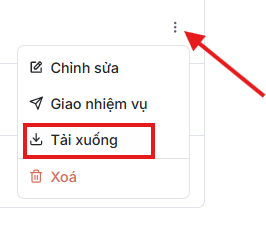
**Tải xuống đề kiểm tra: Chọn dấu ba chấm ở cuối (bên phải) mỗi đề → Chọn “Tải xuống”.**

<figure><img src="https://content.gitbook.com/content/LqvA5iHLKx7Yg9njjGDW/blobs/QesXfe0NYOdd9bG7qmdD/assets/img_218a91a7df533e73.png" alt="Ảnh minh họa trong tài liệu"><figcaption><p>Hình 15-8: Sửa Bước 3 - Tải xuống đề kiểm tra</p></figcaption></figure>

* Đề tải xuống sẽ có dạng file PDF giúp người dùng dễ dàng in ra để học sinh làm bài.
* Đề tải xuống gồm 2 file: có đáp án và không có đáp án.
* Xóa đề kiểm tra: Chọn dấu ba chấm ở cuối (bên phải) mỗi đề → Chọn “Xóa”. ![](https://1768873795-files.gitbook.io/~/files/v0/b/gitbook-x-prod.appspot.com/o/spaces%2FLqvA5iHLKx7Yg9njjGDW%2Fuploads%2FhzXCGivZecXBnGsDkUcW%2Fimage.png?alt=media\&token=9eebd5cb-2c3e-422b-92c5-47c1a3f13620)![](https://1768873795-files.gitbook.io/~/files/v0/b/gitbook-x-prod.appspot.com/o/spaces%2FLqvA5iHLKx7Yg9njjGDW%2Fuploads%2F15ncyz1QTYhBdGptcoAV%2Fimage.png?alt=media\&token=b62950cc-01ee-4b71-a10c-bb44a14c8f76)
  * Click “Hủy” / \[x] để thoát mà không xóa đề.
  * Click “Xóa” để xóa đề.
  * Thao tác xóa sẽ không thể khôi phục lại được.