> For the complete documentation index, see [llms.txt](https://hdsd-lms.hoclieu.vn/llms.txt). Markdown versions of documentation pages are available by appending `.md` to page URLs; this page is available as [Markdown](https://hdsd-lms.hoclieu.vn/huong-dan-chung/dang-ky-tai-khoan-dang-nhap.md).

# Đăng ký tài khoản, Đăng nhập

## 1. Đăng ký tài khoản

Để đăng ký tài khoản trên [lms.hoclieu.vn](https://lms.hoclieu.vn), bạn vui lòng thực hiện theo hướng dẫn sau:

Truy cập vào website lms.hoclieu.vn theo đường link <https://lms.hoclieu.vn/> → chọn “**Đăng ký sử dụng**”.

<figure><img src="https://content.gitbook.com/content/LqvA5iHLKx7Yg9njjGDW/blobs/QscosUOaGStEeZlFNdRY/assets/img_4a999533c499b7bc.png" alt="Ảnh minh họa trong tài liệu"><figcaption><p>Hình 1-1: Hướng dẫn đăng ký sử dụng</p></figcaption></figure>

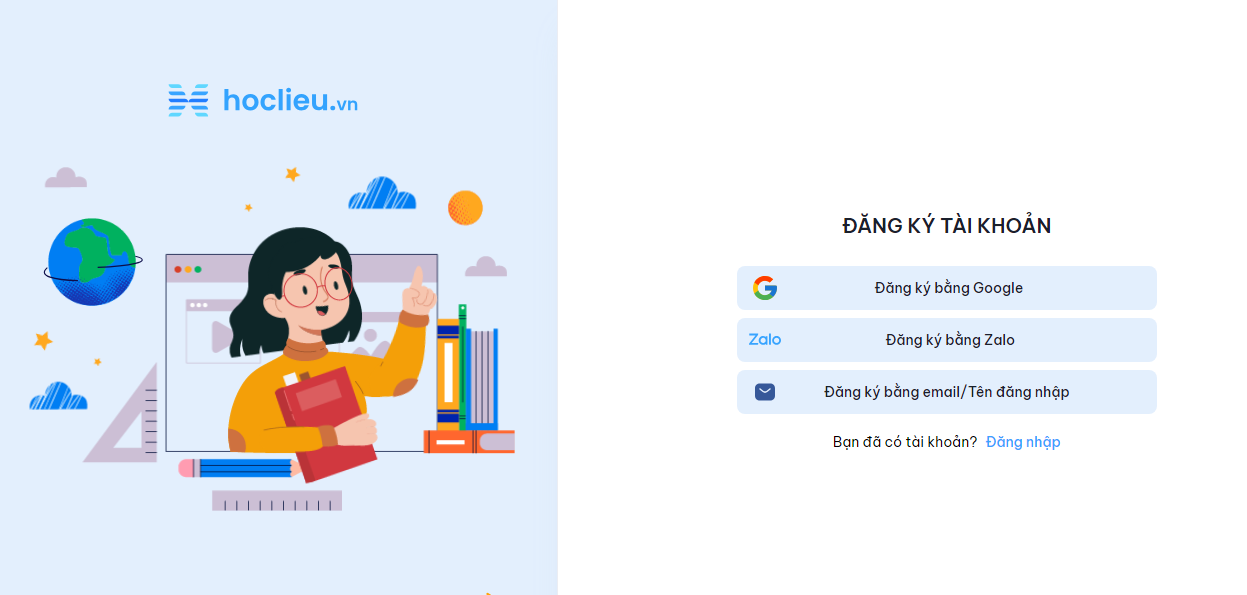
Tại màn hình đăng ký, thực hiện 1 trong 3 cách sau:

<figure><img src="https://content.gitbook.com/content/LqvA5iHLKx7Yg9njjGDW/blobs/kME94IQjCZDz9V0anVaR/assets/img_b4632e3f6af3d5a9.png" alt="Ảnh minh họa trong tài liệu"><figcaption><p>Hình 1-2: Hướng dẫn đăng ký sử dụng</p></figcaption></figure>

### **1.1 Bằng tài khoản Google**

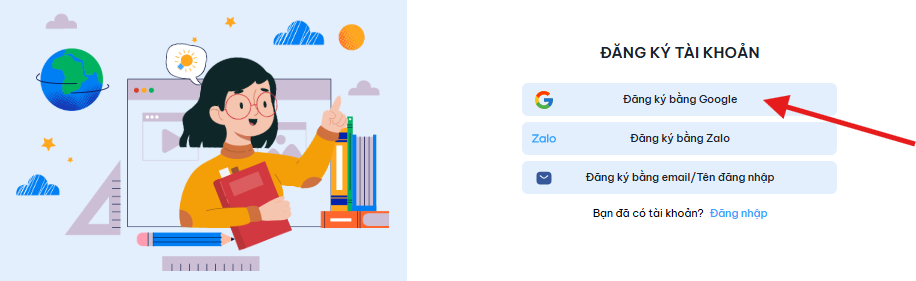
Khi đăng ký qua tài khoản Google, hệ thống sẽ tự động thực hiện xác nhận tài khoản email tương ứng với tài khoản Google bạn đã đăng ký. Vì vậy, bạn sẽ không cần thực hiện thao tác xác nhận email.

<figure><img src="https://content.gitbook.com/content/LqvA5iHLKx7Yg9njjGDW/blobs/NggjLKN9yi4fGZgFsURB/assets/img_eb249b9376ecb9be.png" alt="Ảnh minh họa trong tài liệu"><figcaption><p>Hình 1-3: Chọn đăng ký tài khoản bằng Google</p></figcaption></figure>

### 1.2 Bằng tài khoản Zalo

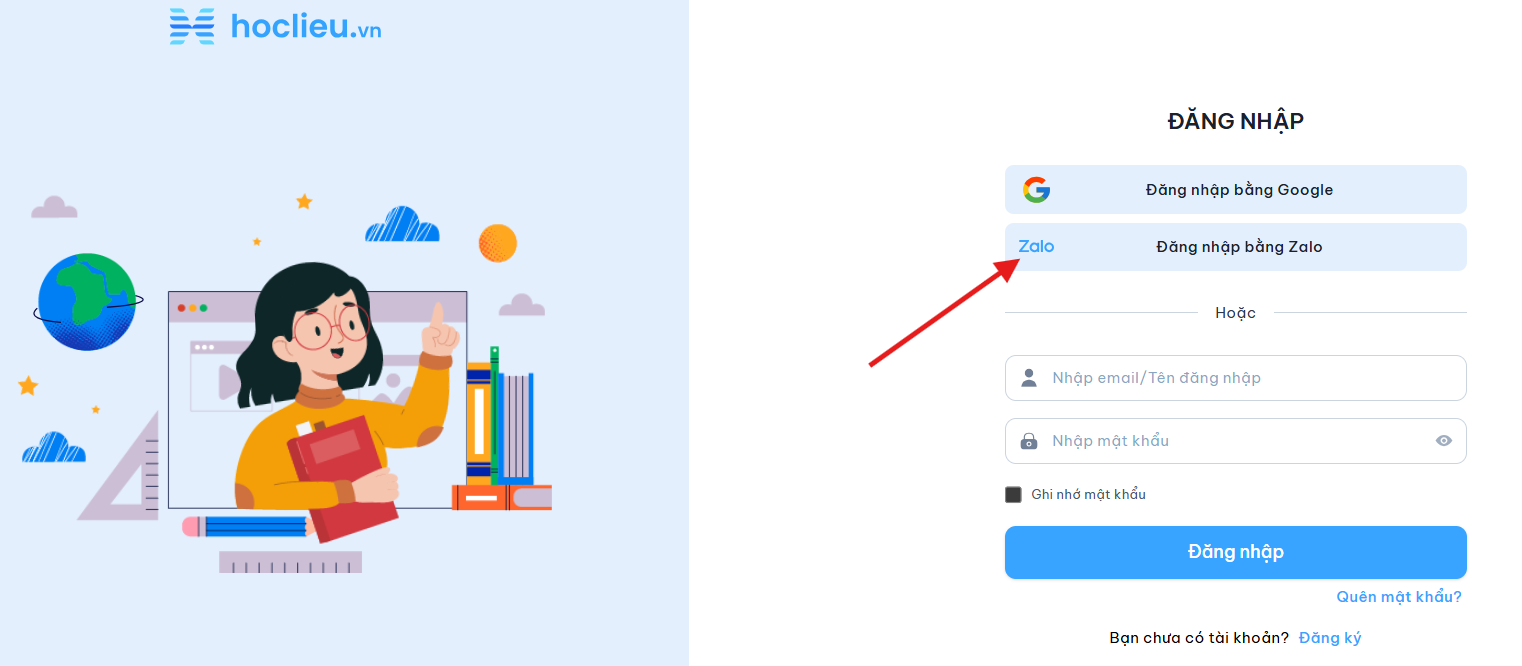
<figure><img src="https://content.gitbook.com/content/LqvA5iHLKx7Yg9njjGDW/blobs/TKwWGiNSMpMV9G9pEjGb/assets/img_9101e289145dcd81.png" alt="Ảnh minh họa trong tài liệu"><figcaption><p>Hình 1-4: Chọn đăng ký tài khoản bằng Zalo</p></figcaption></figure>

Tại màn hình đăng nhập, chọn “Đăng nhập bằng Zalo”. Người dùng thực hiện theo các bước sau:

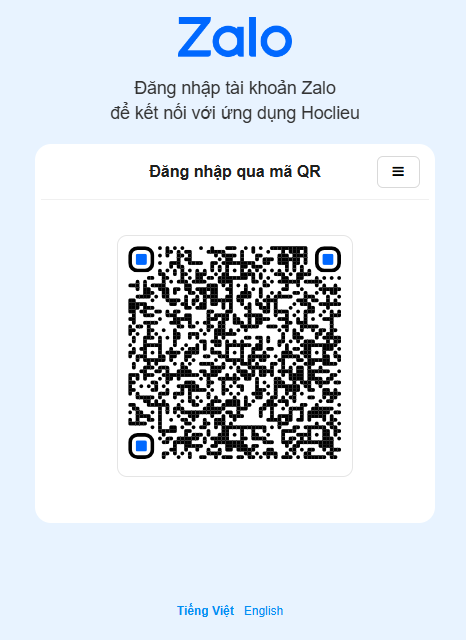
Hệ thống sẽ hiện 1 trang mới có mã QR, người dùng quét mã bằng điện thoại để đăng nhập, hệ thống sẽ tự động đăng nhập bằng hệ thống bằng tài khoản Zalo của thiết bị đã quét QR.

<figure><img src="https://content.gitbook.com/content/LqvA5iHLKx7Yg9njjGDW/blobs/RGdX9WFnFukSZOTd8BLe/assets/img_25bc53ca54a9f77b.png" alt="Ảnh minh họa trong tài liệu"><figcaption><p>Hình 1-5: Quét mã đăng nhập Zalo</p></figcaption></figure>

### 1.3 Bằng email/ Tên đăng nhập

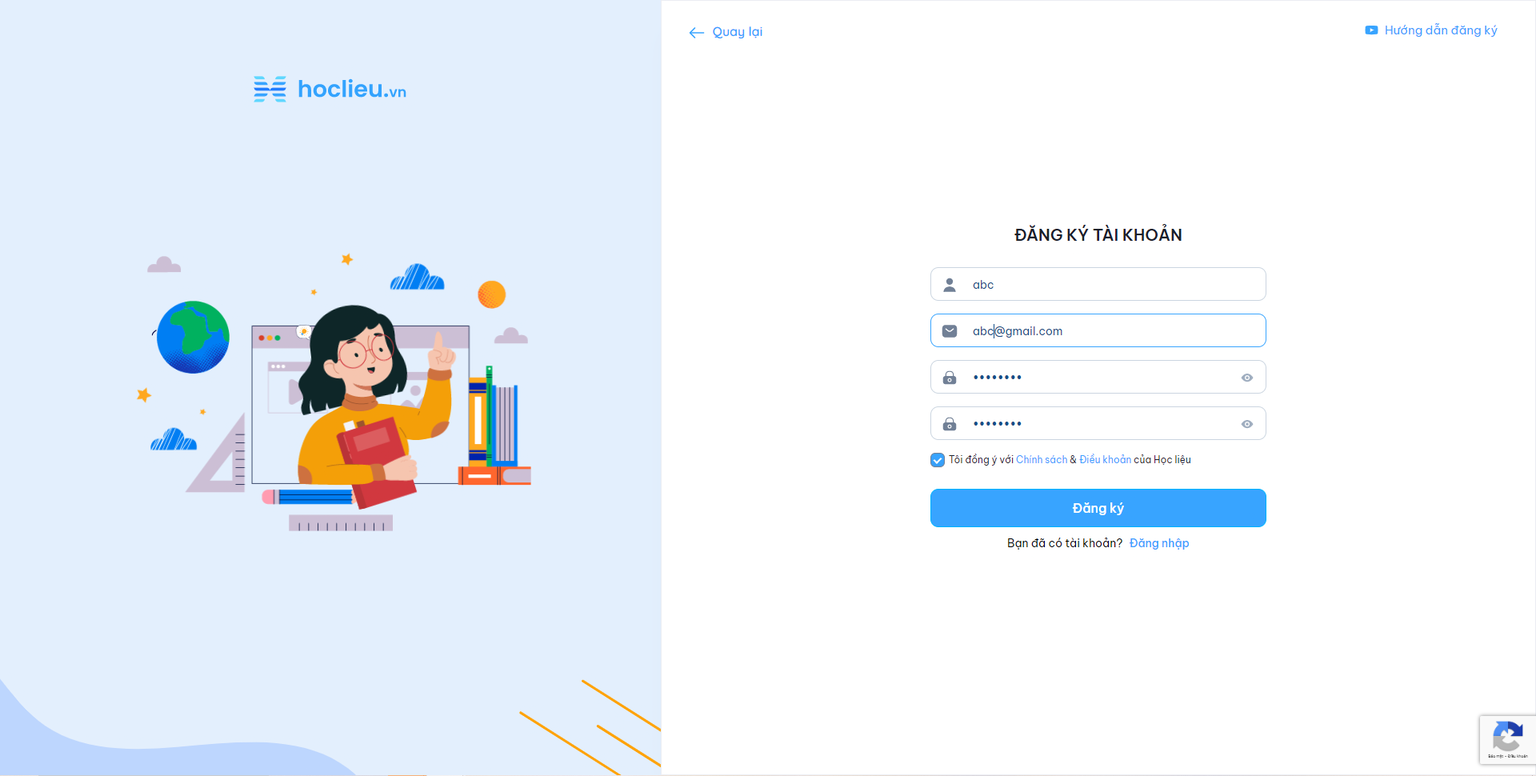
<figure><img src="https://content.gitbook.com/content/LqvA5iHLKx7Yg9njjGDW/blobs/jp5yhkeRm8DvRrtCzeOG/assets/img_181f7a42ad309863.png" alt="Ảnh minh họa trong tài liệu"><figcaption><p>Hình 1-6: Màn hình đăng ký tài khoản bằng email/Tên đăng nhập</p></figcaption></figure>

***Lưu ý:***

* Tên đăng nhập cần viết liền, không dấu (ví dụ: abc).
* Hãy đảm bảo rằng bạn đã nhập đúng địa chỉ email để nhận được thư xác thực tài khoản từ Học Liệu.
* Hiện tại Học Liệu chưa hỗ trợ đăng ký bằng email có đuôi @hotmail.com

## 2. Đăng nhập

Để đăng nhập tài khoản trên lms.hoclieu.vn, bạn vui lòng thực hiện theo hướng dẫn sau:

**Bước 1:** Truy cập vào đường dẫn sau: <https://hoclieu.vn/auth/login>

**Bước 2:** Tại màn hình đăng nhập, chọn 1 trong 2 cách sau:

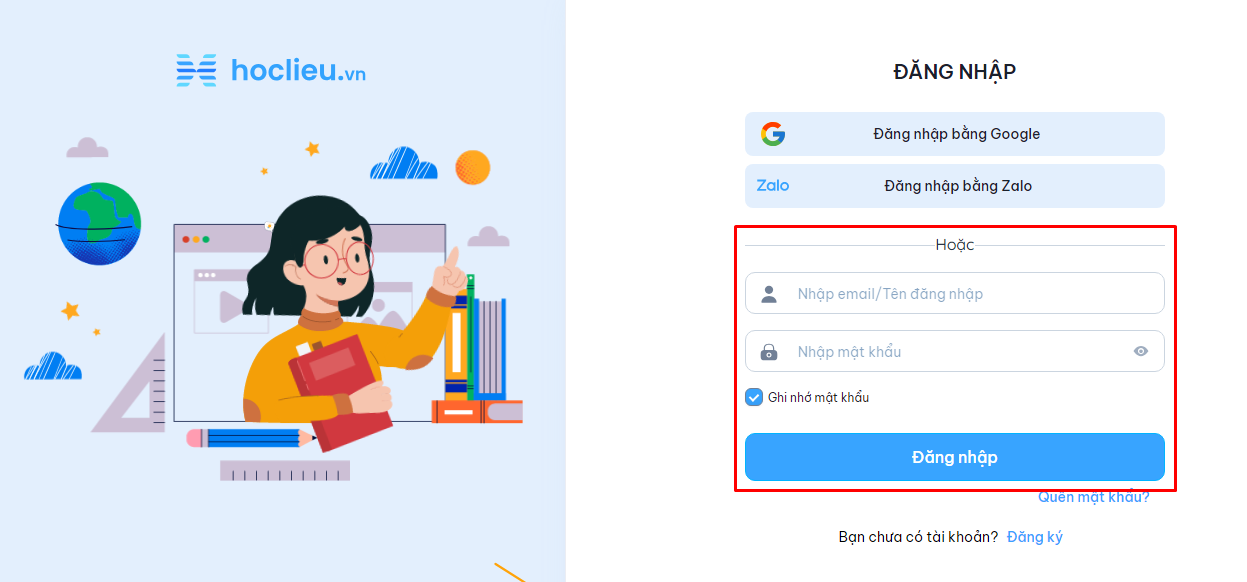
**Cách 1:** Đăng nhập bằng tên đăng nhập và mật khẩu nếu bạn là học sinh đã được thầy/cô cung cấp cho tài khoản để vào lớp học, hoặc bạn đã có tài khoản Học liệu trước đó.

Ở màn hình đăng nhập, nhập tên đăng nhập và mật khẩu, chọn Đăng nhập.

<figure><img src="https://content.gitbook.com/content/LqvA5iHLKx7Yg9njjGDW/blobs/DDilhzDxs43Ss6XoIpZN/assets/img_000ea21115a501bf.png" alt="Ảnh minh họa trong tài liệu"><figcaption><p>Hình 2-1: Màn hình đăng nhập 1</p></figcaption></figure>

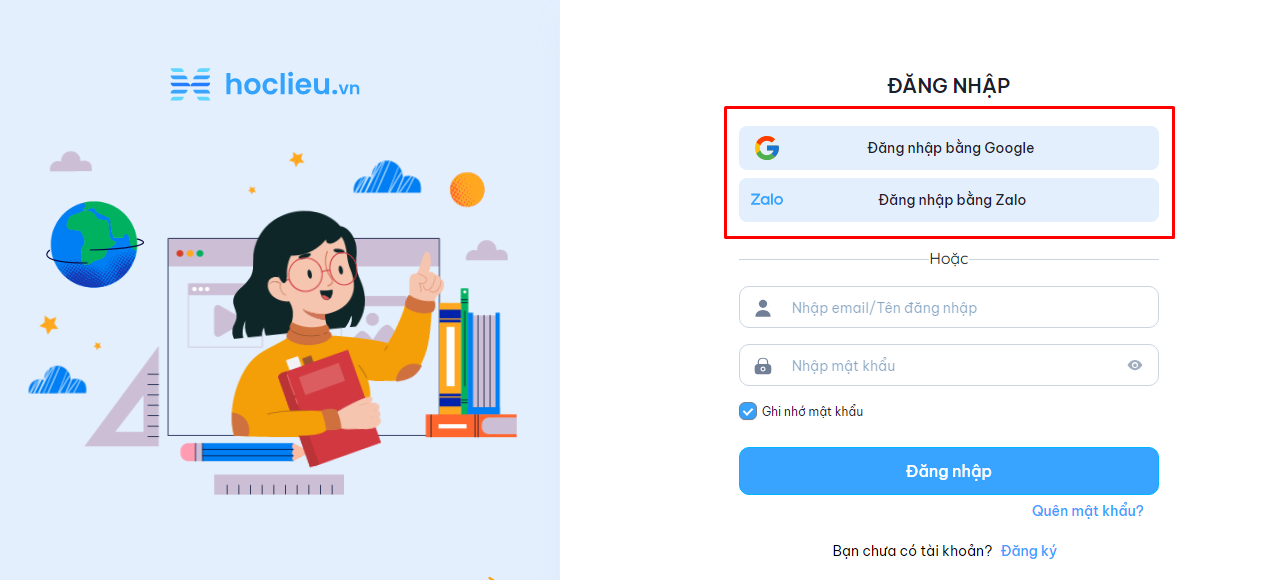
**Cách 2: Đăng nhập bằng Google/ Zalo**

Ở màn hình đăng nhập, chọn Google/ Zalo và thực hiện các bước tiếp theo để đăng nhập qua qua các tài khoản có sẵn này.

<figure><img src="https://content.gitbook.com/content/LqvA5iHLKx7Yg9njjGDW/blobs/w9EofRa7bbLb8jJL411e/assets/img_ab6ee33f555f431b.png" alt="Ảnh minh họa trong tài liệu"><figcaption><p>Hình 2-2: Màn hình đăng nhập 2</p></figcaption></figure>

## 3. Quên mật khẩu

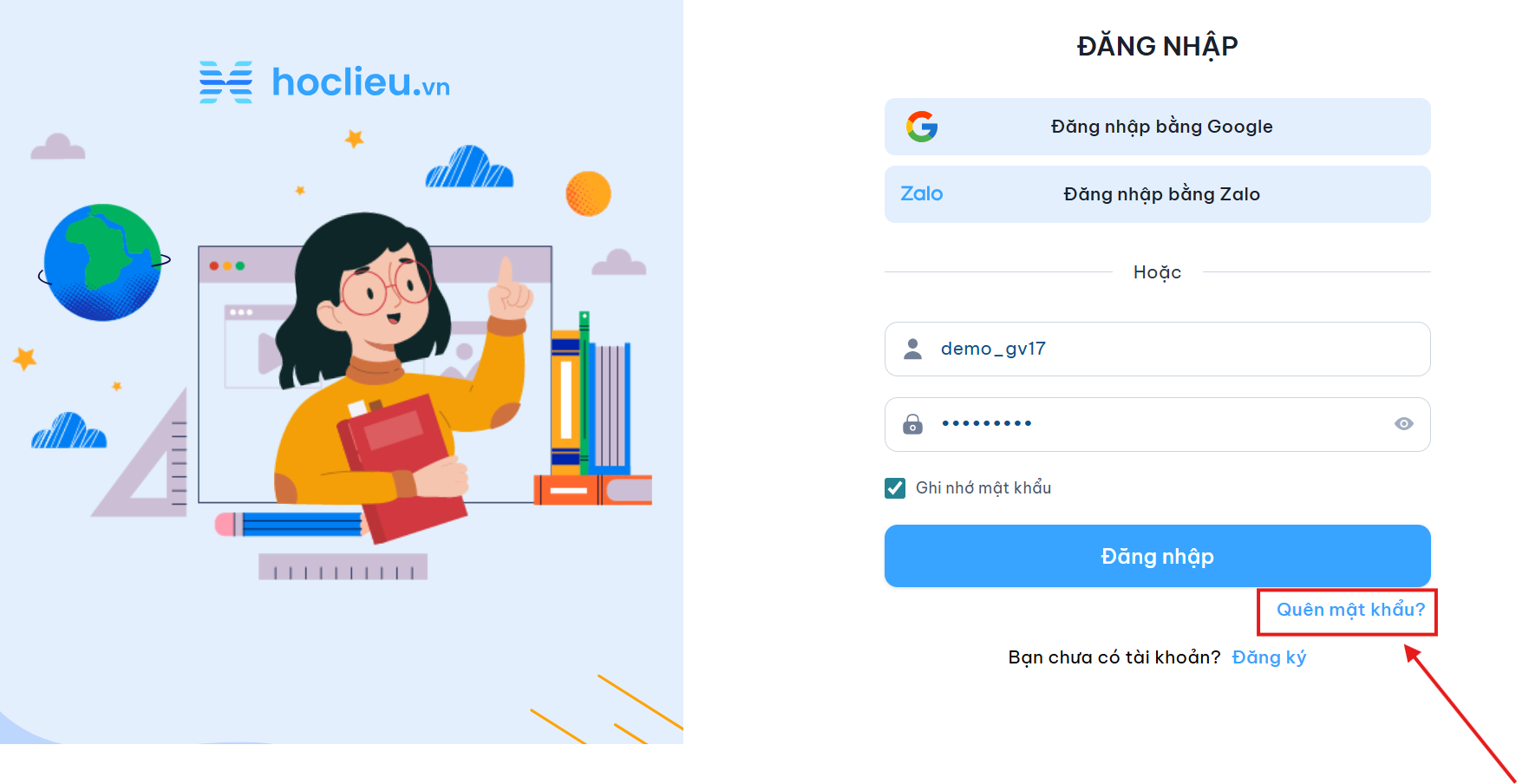
* Để lấy lại mật khẩu, người dùng chọn chữ “Quên mật khẩu” ở bên dưới nút Đăng nhập

<figure><img src="https://content.gitbook.com/content/LqvA5iHLKx7Yg9njjGDW/blobs/WrokcMA7EC4v3QRLXENF/assets/img_36ddc066593a46af.png" alt="Ảnh minh họa trong tài liệu"><figcaption><p>Hình 3-1: Quên mật khẩu</p></figcaption></figure>

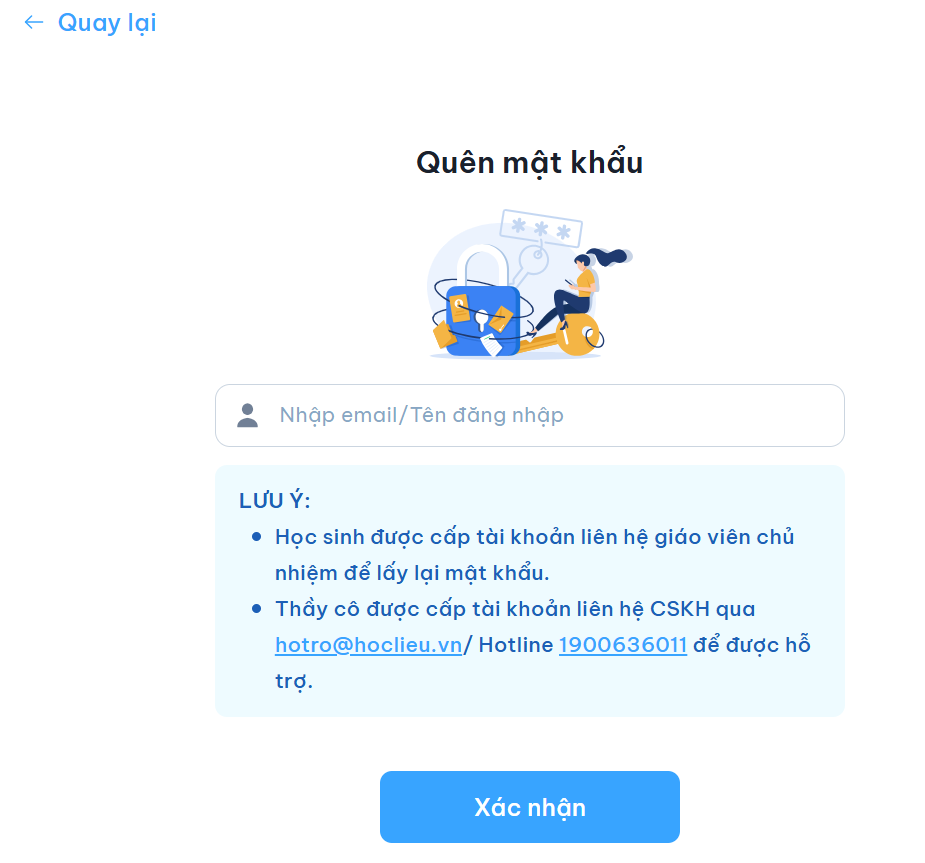
* Sau đó làm theo hướng dẫn tại màn hình

<figure><img src="https://content.gitbook.com/content/LqvA5iHLKx7Yg9njjGDW/blobs/kxmVm3aRppHMZu3e90qb/assets/img_ee23d50cb4a8483a.png" alt="Ảnh minh họa trong tài liệu" width="563"><figcaption><p>Hình 3-2: Lấy lại mật khẩu</p></figcaption></figure>