> For the complete documentation index, see [llms.txt](https://hdsd-lms.hoclieu.vn/llms.txt). Markdown versions of documentation pages are available by appending `.md` to page URLs; this page is available as [Markdown](https://hdsd-lms.hoclieu.vn/huong-dan-theo-vai-tro/nha-truong-trung-tam/quan-ly-lop-hoc.md).

# Quản lý lớp học

## 1. Quản lý lớp hoạt động

### **1.1 Quản lý chung**

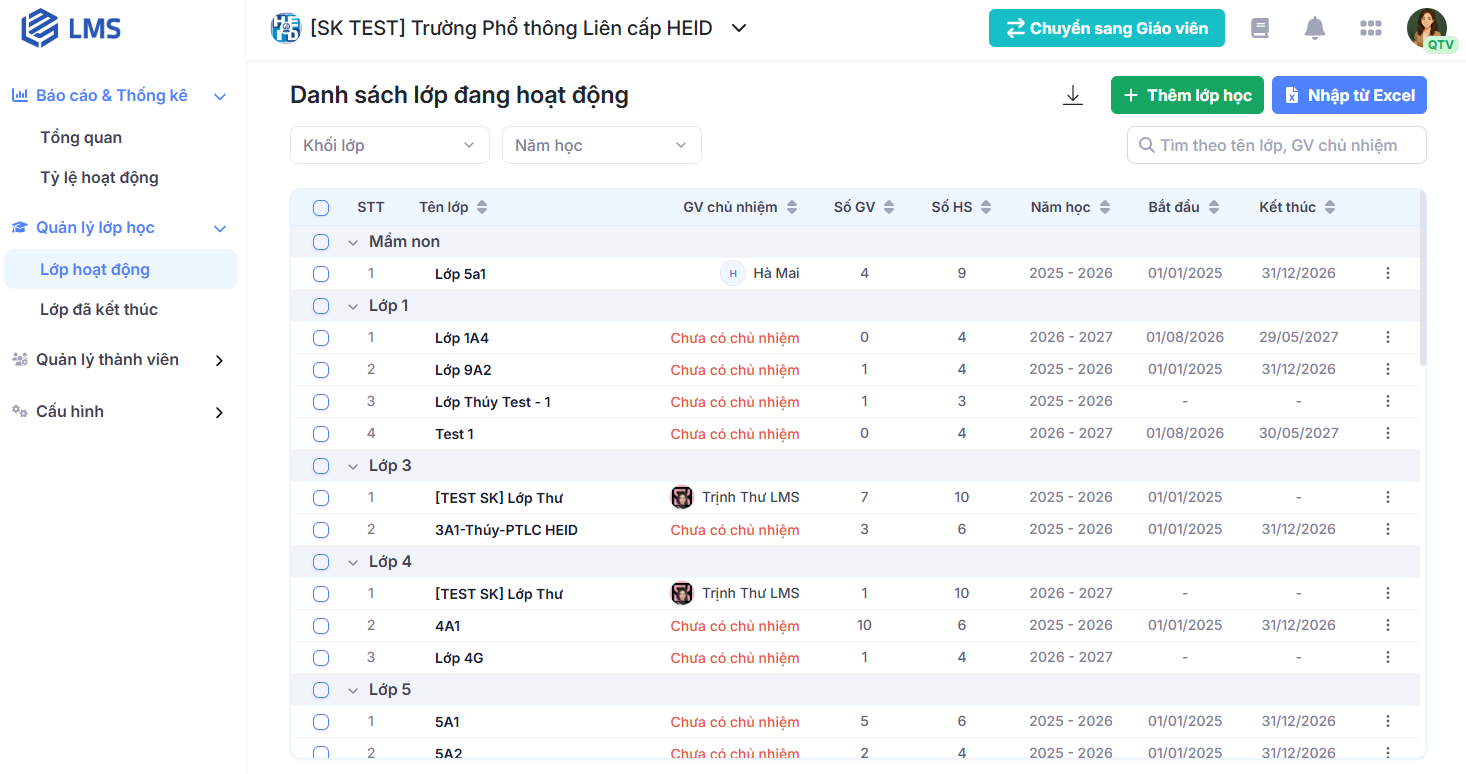
<figure><img src="https://content.gitbook.com/content/LqvA5iHLKx7Yg9njjGDW/blobs/0yLgqvwzIkQQe0MTQWpi/assets/img_7d8dc0521a7bf9e1.png" alt="Ảnh minh họa trong tài liệu"><figcaption><p>Hình 6-1: Quản lý lớp học - Lớp hoạt động - Nhà trường</p></figcaption></figure>

**Mục đích:** Dùng để quản lý các thông tin của các lớp đang hoạt động trong cơ sở giáo dục.

**Chức năng:**

\+ Tải xuống danh sách lớp: Chọn  để tải xuống Danh sách lớp học đang hoạt động, bao gồm các thông tin: số lượng lớp đang hoạt động, tên lớp, giáo viên chủ nhiệm, số giáo viên (bao gồm GVCN và giáo viên bộ môn), số học sinh, năm học.

\+ Thêm lớp học mới:&#x20;

<img src="https://1768873795-files.gitbook.io/~/files/v0/b/gitbook-x-prod.appspot.com/o/spaces%2FLqvA5iHLKx7Yg9njjGDW%2Fuploads%2FpHdGj8pkndBhwZg266Q3%2FPasted%20image%202026-11-11%2004.05.40.png?alt=media&amp;token=e27cac18-8fac-4ad2-a6b1-c868d106d3d9" alt="Hình 6-2: Thêm lớp học mới - Nhà trường" height="387" width="640">

* Chọn ![](https://1768873795-files.gitbook.io/~/files/v0/b/gitbook-x-prod.appspot.com/o/spaces%2FLqvA5iHLKx7Yg9njjGDW%2Fuploads%2F3ypLxI0zZexbjsDwodrZ%2Fimage.png?alt=media\&token=9de578cd-46f1-4ef9-bda2-4f1d9f02dc83), hệ thống sẽ mở cửa sổ như dưới và điền thông tin hệ thống yêu cầu.
* Chọn “Thêm lớp” để thêm nhiều hơn 1 lớp.
* Chọn “Xác nhận” - để lưu các hành động vừa thực hiện hoặc “Hủy” để hủy bỏ các hành động vừa thực hiện.
* Chọn ![](https://1768873795-files.gitbook.io/~/files/v0/b/gitbook-x-prod.appspot.com/o/spaces%2FLqvA5iHLKx7Yg9njjGDW%2Fuploads%2F6PpcrNf8iIlP9nKE2WrR%2Fimage.png?alt=media\&token=759d934e-f26d-4ca0-9118-1858f4b80837)để xóa lớp
* Chọn “Xem thời gian học”: để xem thời gian hợp lệ để bắt đầu, kết thúc một lớp.
* Chọn  để thoát tính năng “Thêm lớp học” mà không lưu các hành động đã thực hiện.

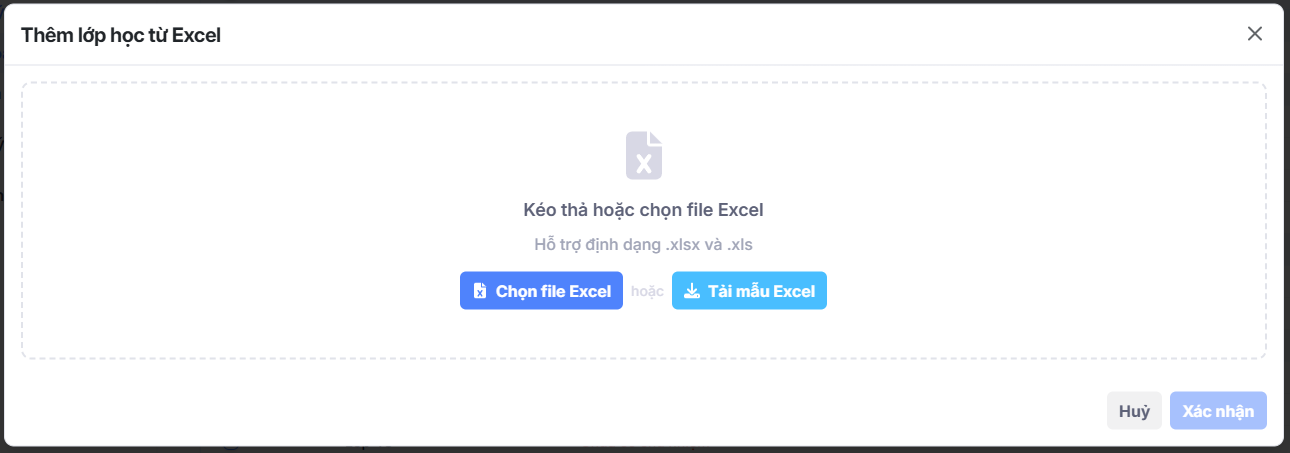
\+ Nhập danh sách lớp học từ Excel: Chọn ![](https://1768873795-files.gitbook.io/~/files/v0/b/gitbook-x-prod.appspot.com/o/spaces%2FLqvA5iHLKx7Yg9njjGDW%2Fuploads%2FjYs64hGrkgyFyHK7Qn3o%2Fimage.png?alt=media\&token=82f76847-9f8e-49c0-9f76-37f524c9b7be)

<figure><img src="https://content.gitbook.com/content/LqvA5iHLKx7Yg9njjGDW/blobs/eQgUJAsCM0KxFXt1EAdW/assets/img_0e4a5a2732a33bf4.png" alt="Ảnh minh họa trong tài liệu" width="563"><figcaption><p>Hình 6-3: Thêm lớp học mới từ Excel - Nhà trường</p></figcaption></figure>

* Chọn “Chọn file Excel”: để tải file có sẵn từ máy tính.
* Chọn “Tải mẫu Excel”: để lấy mẫu file.
* Chọn “Xác nhận” - để lưu các hành động vừa thực hiện hoặc “Hủy” để hủy bỏ các hành động vừa thực hiện.
* Chọn ![](https://1768873795-files.gitbook.io/~/files/v0/b/gitbook-x-prod.appspot.com/o/spaces%2FLqvA5iHLKx7Yg9njjGDW%2Fuploads%2F1593fPdgB6hhkjUzAyMN%2Fimage.png?alt=media\&token=679a9ccc-3e40-46ff-86b9-e3bdf79a9b90)để thoát tính năng “Thêm lớp học” mà không lưu các hành động đã thực hiện.
* Định dạng file excel tải lên: XLS, XLSX. Dung lượng tối đa 50MB.

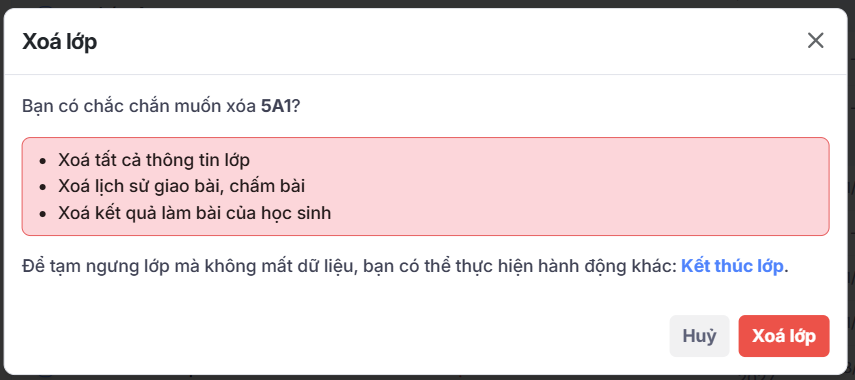
\+ Xóa lớp:

<figure><img src="https://content.gitbook.com/content/LqvA5iHLKx7Yg9njjGDW/blobs/j7KjnIwaNoWHQVMGFh84/assets/img_e46f97c66ad8ff1e.png" alt="Ảnh minh họa trong tài liệu" width="563"><figcaption><p>Hình 6-4: Xóa lớp - Nhà trường</p></figcaption></figure>

* Chọn dấu ba chấm ![](https://1768873795-files.gitbook.io/~/files/v0/b/gitbook-x-prod.appspot.com/o/spaces%2FLqvA5iHLKx7Yg9njjGDW%2Fuploads%2FOqrTSGeS8BpNpKZtT6mP%2Fimage.png?alt=media\&token=10163961-965e-44a6-9f35-963bb2348abc)ở cuối dòng (bên phải) mỗi lớp để thực hiện Xóa lớp.
* Lưu ý, khi xóa lớp, đồng nghĩa với việc xóa VĨNH VIỄN dữ liệu, thông tin lớp học đó. Người dùng cân nhắc khi sử dụng chức năng này.

\+ Bộ lọc theo lớp, theo tên học sinh, tên giáo viên, theo khối lớp, năm học. Click mũi tên thả xuống để chọn nhanh; Lọc theo kí tự bất kì.

<figure><img src="https://content.gitbook.com/content/LqvA5iHLKx7Yg9njjGDW/blobs/rPoKIURyappqCr1VW27Q/assets/img_b81cc9dfa5fded90.png" alt="Ảnh minh họa trong tài liệu"><figcaption><p>Ảnh minh họa</p></figcaption></figure>

\+ Sắp xếp: Để sắp xếp nội dung theo thứ tự từ cao xuống thấp/ngược lại, người dùng chọn ![](https://1768873795-files.gitbook.io/~/files/v0/b/gitbook-x-prod.appspot.com/o/spaces%2FLqvA5iHLKx7Yg9njjGDW%2Fuploads%2F1AXCU1zbMSoIycTM4plG%2Fimage.png?alt=media\&token=a60a8088-4988-48f7-b672-b3d67da9172f) ở tên mỗi cột chức năng để thực hiện thao tác mong muốn.

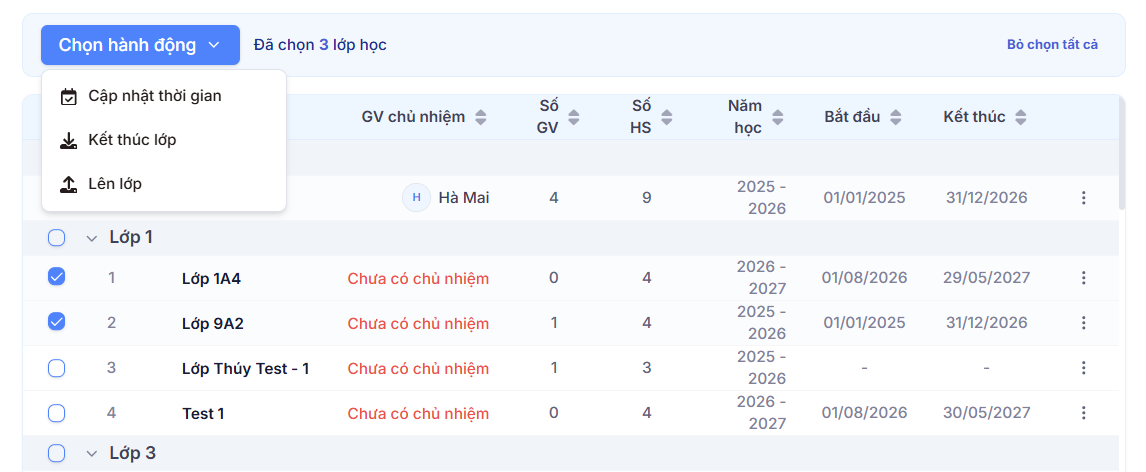
\+ Các thao tác chỉnh sửa nhanh cho 1 lớp hoặc 1 nhóm lớp: Chọn vào ô tròn ở đầu mỗi dòng hoặc “Bỏ chọn tất cả” ở góc bên phải để bỏ chọn.

<figure><img src="https://content.gitbook.com/content/LqvA5iHLKx7Yg9njjGDW/blobs/aqh6RgaWFDbBUwcyRXR5/assets/img_5d9d52e49b0839be.png" alt="Ảnh minh họa trong tài liệu"><figcaption><p>Hình 6-5: Chỉnh sửa nhanh - Lớp</p></figcaption></figure>

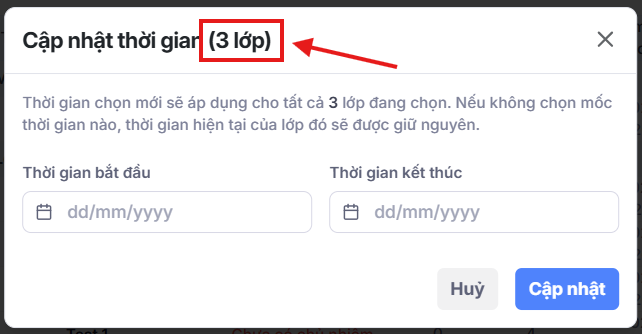
* Chức năng cập nhật lại thời gian hoạt động của một/ nhiều lớp, số lớp sẽ áp dụng thay đổi ở trong ngoặc.

<figure><img src="https://content.gitbook.com/content/LqvA5iHLKx7Yg9njjGDW/blobs/1aCJcJhdVn0Xj44FCYw4/assets/img_a111a58583c22366.png" alt="Ảnh minh họa trong tài liệu" width="563"><figcaption><p>Hình 6-6: Cập nhật thời gian - Lớp</p></figcaption></figure>

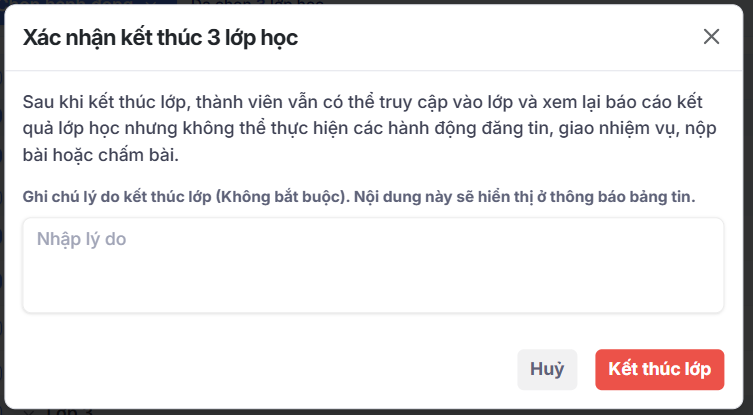
* Chức năng kết thúc lớp: Sau khi kết thúc lớp, quản trị viên vẫn có thể xem lại thông tin chi tiết lớp đó trong mục “Lớp kết thúc”

<figure><img src="https://content.gitbook.com/content/LqvA5iHLKx7Yg9njjGDW/blobs/A9U4UQrO6d9MsNOlj5PL/assets/img_57e87dcbd27ae281.png" alt="Ảnh minh họa trong tài liệu" width="563"><figcaption><p>Hình 6-7: Kết thúc - Lớp</p></figcaption></figure>

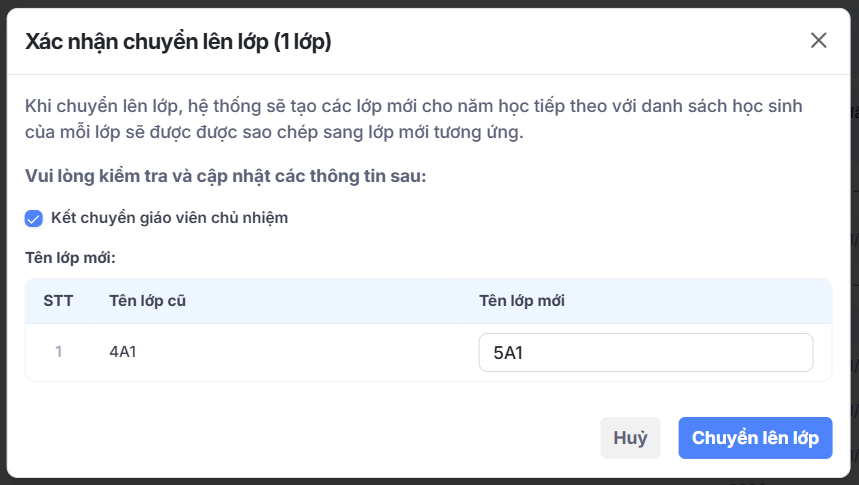
* Chức năng lên lớp: Cho phép Quản trị viên chuyển lớp đó lên lớp mới theo năm học, đồng thời có thể đổi giáo viên chủ nhiệm/ không.

<figure><img src="https://content.gitbook.com/content/LqvA5iHLKx7Yg9njjGDW/blobs/85I8TkMLdJSorecMJJV8/assets/img_124861077ee8e214.png" alt="Ảnh minh họa trong tài liệu" width="563"><figcaption><p>Hình 6-8: Lên lớp</p></figcaption></figure>

### **1.2 Quản lý chi tiết từng lớp**

#### **1.2.1 Xem báo cáo tổng quan của lớp**

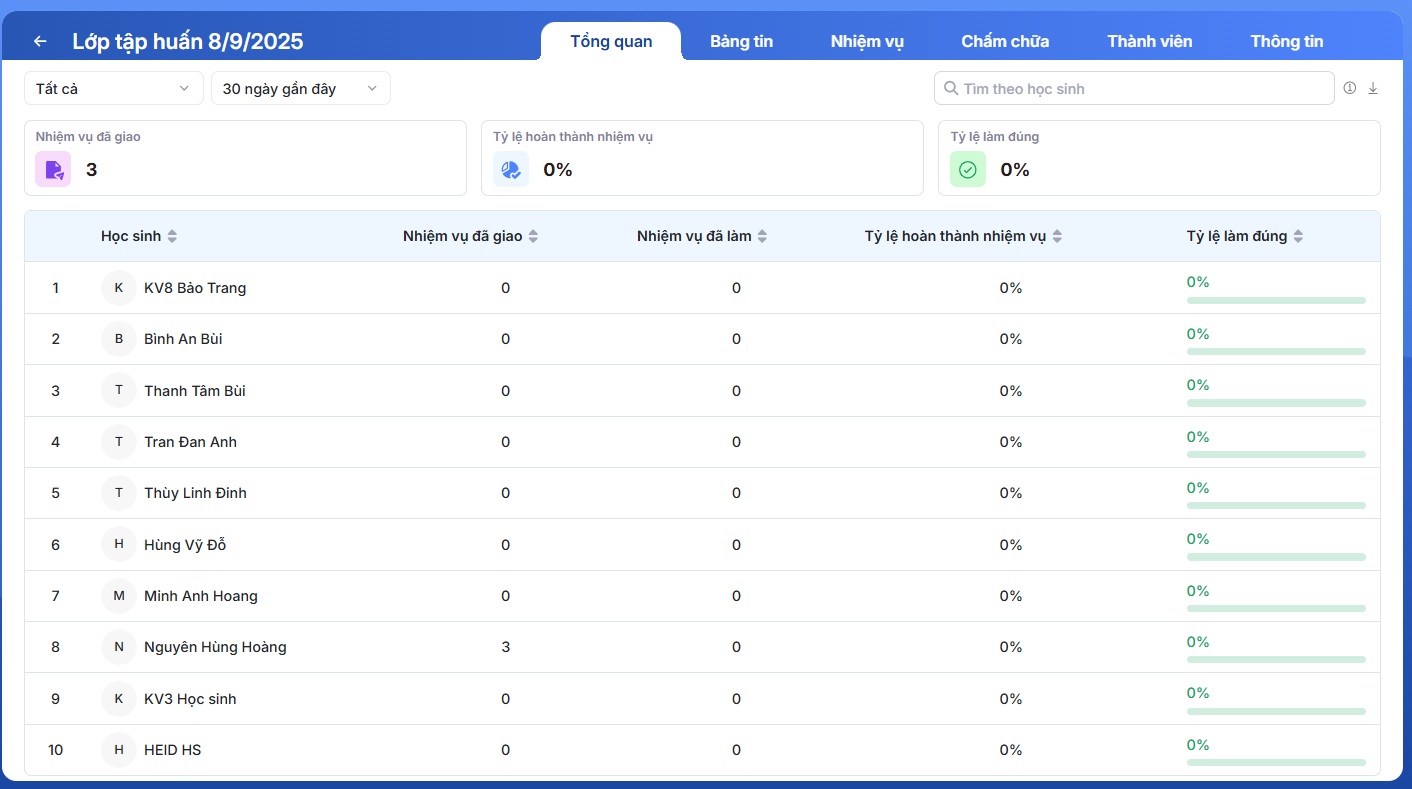
<figure><img src="https://content.gitbook.com/content/LqvA5iHLKx7Yg9njjGDW/blobs/n9DMrYTM0xcnBdfPuesP/assets/img_a73a946ad3ceac7b.png" alt="Ảnh minh họa trong tài liệu" width="563"><figcaption><p>Hình 7-1: Báo cáo tổng quan của lớp</p></figcaption></figure>

**Mục đích:** Báo cáo chi tiết về tiến độ và kết quả học tập của lớp.

**Chức năng:**

* Thống kê các chỉ số chính của lớp: Nhiệm vụ đã giao, Tỷ lệ hoàn thành nhiệm vụ, Tỷ lệ làm đúng.
* Danh sách chi tiết từng học sinh kèm các chỉ số: Số nhiệm vụ đã giao/đã làm, tỷ lệ hoàn thành và thanh thước đo Tỷ lệ làm đúng.
* Bộ lọc theo khoảng thời gian và ô tìm kiếm học sinh.
* Giải thích các khái niệm trong bảng: xem nội dung như hình minh họa bên dưới.

{% columns %}
{% column %}

<figure><img src="https://1768873795-files.gitbook.io/~/files/v0/b/gitbook-x-prod.appspot.com/o/spaces%2FLqvA5iHLKx7Yg9njjGDW%2Fuploads%2FUSZrgGDxzYSkZVr6MRyN%2Fimage.png?alt=media&amp;token=13e88170-deaf-45cd-854b-37b90597d92b" alt=""><figcaption></figcaption></figure>
{% endcolumn %}

{% column %}

<figure><img src="https://1768873795-files.gitbook.io/~/files/v0/b/gitbook-x-prod.appspot.com/o/spaces%2FLqvA5iHLKx7Yg9njjGDW%2Fuploads%2F1GjZXNZ6xOmsFBaf0Ge2%2Fimage.png?alt=media&amp;token=80d7671b-0959-4dca-a405-30d2863246b4" alt=""><figcaption></figcaption></figure>
{% endcolumn %}
{% endcolumns %}

<p align="center">Hình 7-2: Giải thích khái niệm 1</p>

#### **1.2.2 Bảng tin lớp học**

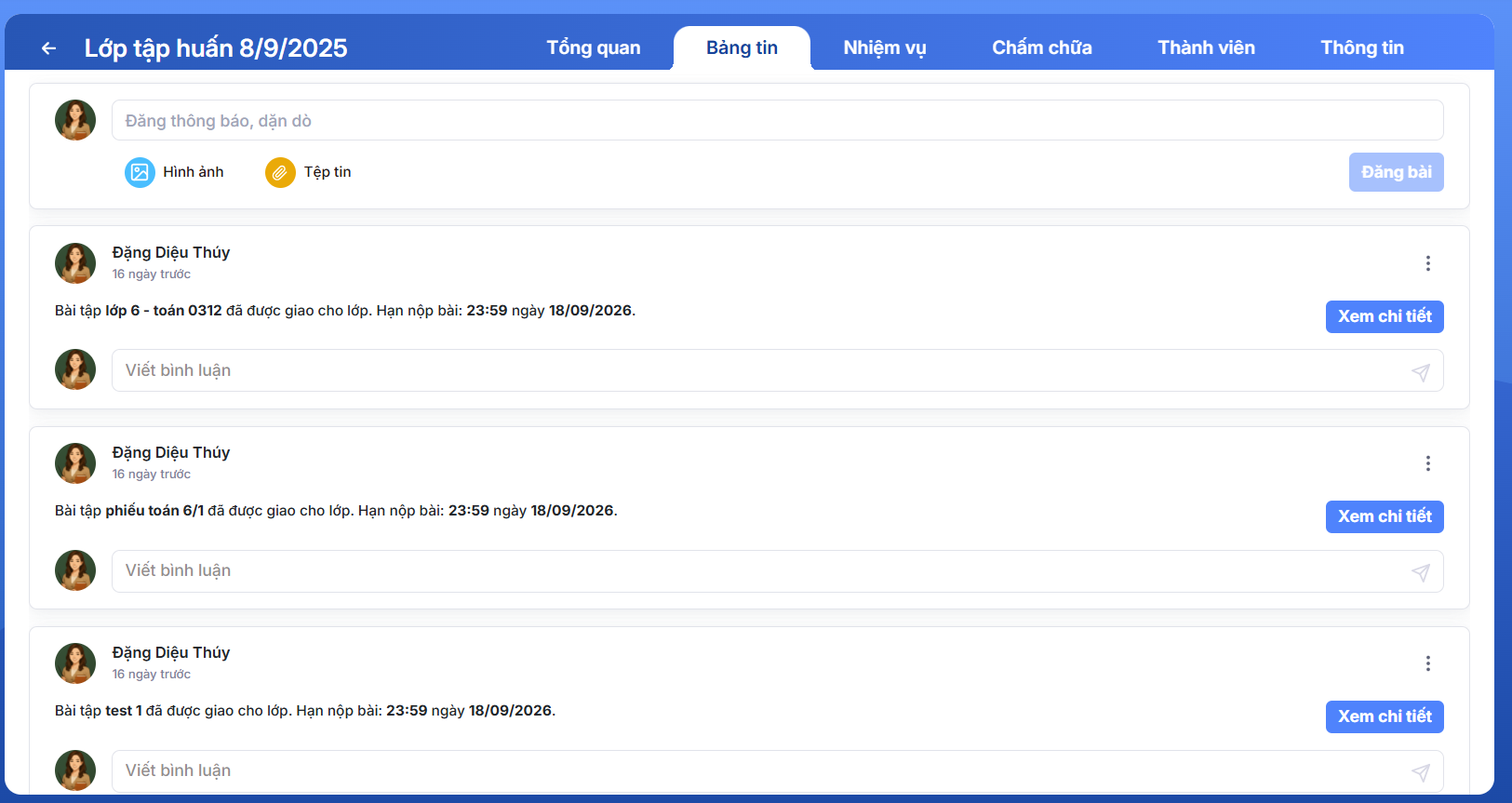
<figure><img src="https://content.gitbook.com/content/LqvA5iHLKx7Yg9njjGDW/blobs/3ahhxwJNRd1Rfat2FsCF/assets/img_26a70e34da3f5d5e.png" alt="Ảnh minh họa trong tài liệu" width="563"><figcaption><p>Hình 7-3: Bảng tin lớp học</p></figcaption></figure>

**Mục đích:** Kênh truyền thông, tương tác và trao đổi chính giữa giáo viên và học sinh

**Chức năng:**

* Cho phép giáo viên đăng thông báo, dặn dò có đính kèm hình ảnh hoặc tệp tin.
* Tự động cập nhật thông báo khi có bài tập/nhiệm vụ mới được giao.
* Hỗ trợ giáo viên và học sinh viết bình luận bên dưới từng bài đăng.

#### **1.2.3 Thành viên**

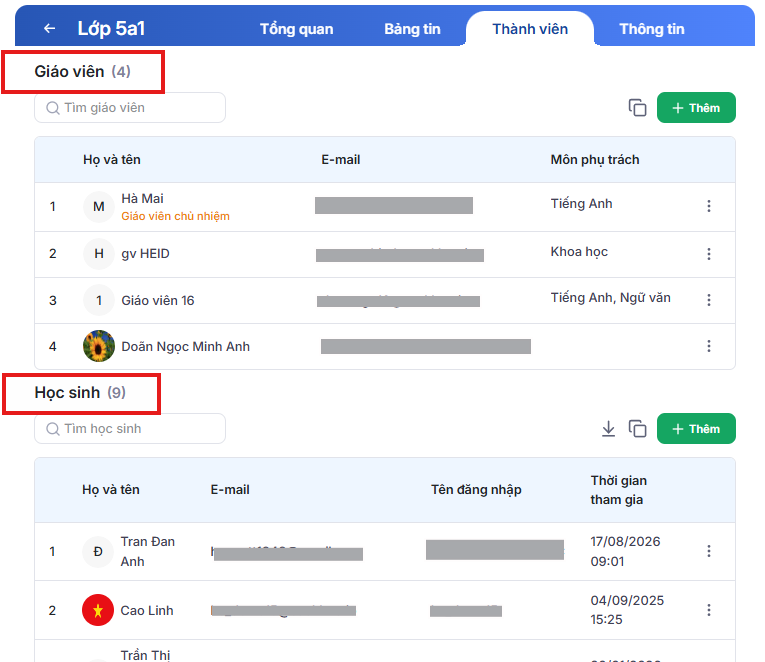
<figure><img src="https://content.gitbook.com/content/LqvA5iHLKx7Yg9njjGDW/blobs/WdXe1VBJb6n4BifdAfU1/assets/img_0e8eed0d7ed623d9.png" alt="Ảnh minh họa trong tài liệu" width="563"><figcaption><p>Hình 7-4: Thành viên lớp học</p></figcaption></figure>

**Mục đích:** Liệt kê danh sách thành viên kèm theo thông tin và một số chức năng chỉnh sửa danh sách, thông tin thành viên trong lớp đó.

**Chức năng:**

* Sao chép danh sách Email giáo viên, học sinh: Chọn ![](https://1768873795-files.gitbook.io/~/files/v0/b/gitbook-x-prod.appspot.com/o/spaces%2FLqvA5iHLKx7Yg9njjGDW%2Fuploads%2FuS5EaP8dfeVIr0P7C4Gs%2Fimage.png?alt=media\&token=5ae8f134-556d-4c59-8ad6-34c0857013fe) để sao chép&#x20;
* Thêm danh sách giáo viên, học sinh:
  * Chọn ![](https://1768873795-files.gitbook.io/~/files/v0/b/gitbook-x-prod.appspot.com/o/spaces%2FLqvA5iHLKx7Yg9njjGDW%2Fuploads%2F8RcdZ7npbh0lQvgogpPH%2Fimage.png?alt=media\&token=e4ef1383-9747-4986-9a95-5e8499539091) và điền Email giáo viên/ dán danh sách giáo viên rồi nhấn Enter.&#x20;

    <figure><img src="https://1768873795-files.gitbook.io/~/files/v0/b/gitbook-x-prod.appspot.com/o/spaces%2FLqvA5iHLKx7Yg9njjGDW%2Fuploads%2FlKN5wunrpPusW428lf4I%2Fimage.png?alt=media&amp;token=fca57c6d-49b1-4747-9c00-c9a908a4f39e" alt=""><figcaption><p>Hình 7-5: Thêm giáo viên</p></figcaption></figure>
  * Thông báo đến các giáo viên được thêm vào lớp để chấp nhận tham gia lớp học.
  * Lưu ý:
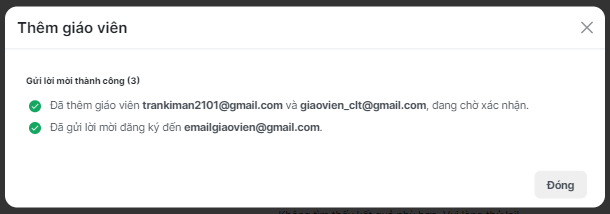
    * Trường hợp email đã được đăng ký trên hệ thống, màn hình thông báo đang chờ xác nhận.
    * Trường hợp email chưa được đăng ký trên hệ thống, màn hình thông báo đã gửi lời mời đăng ký.

<figure><img src="https://content.gitbook.com/content/LqvA5iHLKx7Yg9njjGDW/blobs/TD1nfoPNJ9cj76DAKyXK/assets/img_26f16bf9276fe8cf.png" alt="Ảnh minh họa trong tài liệu"><figcaption><p>Hình 7-6: Thêm giáo viên thành công</p></figcaption></figure>

* Chỉnh sửa thành viên
  * Chỉnh sửa thông tin giáo viên: Ở cuối dòng (bên phải) mỗi tài khoản mà Quản trị viên muốn chỉnh sửa thông tin, chọn dấu ba chấm → chọn Chỉnh sửa&#x20;

    <figure><img src="https://1768873795-files.gitbook.io/~/files/v0/b/gitbook-x-prod.appspot.com/o/spaces%2FLqvA5iHLKx7Yg9njjGDW%2Fuploads%2FAovQ3BYj8SIjxgVzoA70%2Fimage.png?alt=media&amp;token=ccd5a2fc-a43b-406d-8015-409e4021f761" alt=""><figcaption><p>Hình 7-7: Chỉnh sửa thông tin giáo viên 1</p></figcaption></figure>

    * Quản trị viên được quyền thêm môn phụ trách cho giáo viên. Bằng cách chọn dấu ![](https://1768873795-files.gitbook.io/~/files/v0/b/gitbook-x-prod.appspot.com/o/spaces%2FLqvA5iHLKx7Yg9njjGDW%2Fuploads%2FF8uNTw1TGjBlcOyvmir8%2Fimage.png?alt=media\&token=1c4e15b2-7681-4697-8994-0aede5005d4e) ở cửa sổ để chọn môn.
    * Chọn \[x]/ Hủy để thoát mà không lưu thao tác
    * Chọn Lưu để lưu các thao tác vừa thực hiện.&#x20;

      <figure><img src="https://1768873795-files.gitbook.io/~/files/v0/b/gitbook-x-prod.appspot.com/o/spaces%2FLqvA5iHLKx7Yg9njjGDW%2Fuploads%2FRsNpYSmCdKqQvCvk2LNd%2Fimage.png?alt=media&amp;token=fdb9e939-369d-4bbd-ae09-24fc139b2c5a" alt=""><figcaption><p>Hình 7-8: Chỉnh sửa thông tin giáo viên 2</p></figcaption></figure>
* Chỉnh sửa thông tin học sinh:
  * Ở cuối dòng (bên phải) mỗi tài khoản mà Quản trị viên muốn chỉnh sửa thông tin, chọn dấu ba chấm → chọn Chỉnh sửa&#x20;

    <figure><img src="https://1768873795-files.gitbook.io/~/files/v0/b/gitbook-x-prod.appspot.com/o/spaces%2FLqvA5iHLKx7Yg9njjGDW%2Fuploads%2FfduV8WP7IKI58OV16X1v%2Fimage.png?alt=media&amp;token=04e546f4-c852-47b5-87e5-897fc3df1a97" alt="" width="540"><figcaption><p>Hình 7-9: Chỉnh sửa thông tin học sinh 1</p></figcaption></figure>
  * Quản trị viên có quyền thay đổi tất cả các thông tin của học sinh có trong cửa sổ, như: Họ, Tên, Giới tính, Ngày sinh, Số điện thoại phụ huynh.&#x20;

    <figure><img src="https://1768873795-files.gitbook.io/~/files/v0/b/gitbook-x-prod.appspot.com/o/spaces%2FLqvA5iHLKx7Yg9njjGDW%2Fuploads%2F8zcZOLMRw8jXzulyr9lD%2Fimage.png?alt=media&amp;token=d4c84a9e-b9ff-4aa0-a412-23fe4951138e" alt="" width="368"><figcaption><p>Hình 7-10: Chỉnh sửa thông tin học sinh 2</p></figcaption></figure>
  * Chọn \[x]/ Hủy để thoát mà không lưu thao tác
  * Chọn Lưu để lưu các thao tác vừa thực hiện.
* Đổi mật khẩu thành viên (chỉ đổi của tài khoản học sinh)&#x20;

  * Ở cuối dòng (bên phải) mỗi tài khoản mà Quản trị viên muốn chỉnh sửa thông tin, chọn dấu ba chấm → chọn Đổi mật khẩu.
  * Quản trị viên có quyền thay đổi mật khẩu của học sinh nếu nhận được yêu cầu từ tài khoản học sinh.
  * Chọn \[x]/ Hủy để thoát mà không lưu thao tác
  * Chọn Lưu để lưu các thao tác vừa thực hiện.

  <figure><img src="https://1768873795-files.gitbook.io/~/files/v0/b/gitbook-x-prod.appspot.com/o/spaces%2FLqvA5iHLKx7Yg9njjGDW%2Fuploads%2FW7XGIFX69cxlYuuDnIjA%2Fimage.png?alt=media&amp;token=a02ea56b-4b3f-4864-9428-bdaa1c15d3eb" alt=""><figcaption><p>Hình 7-11: Đổi mật khẩu</p></figcaption></figure>
* Xóa thành viên

  * Ở cuối dòng (bên phải) mỗi tài khoản mà Quản trị viên muốn chỉnh sửa thông tin, chọn dấu ba chấm → chọn Xóa thành viên.
  * Chọn \[x]/ Hủy để thoát mà không lưu thao tác
  * Chọn Xóa để xóa thành viên đó khỏi danh sách lớp.&#x20;

  ![](https://1768873795-files.gitbook.io/~/files/v0/b/gitbook-x-prod.appspot.com/o/spaces%2FLqvA5iHLKx7Yg9njjGDW%2Fuploads%2Fw5Atcs4ACLl7LEZAfdXX%2Fimage.png?alt=media\&token=a4f4c7cc-fa01-438c-aed3-01d7024ad93a)![](https://1768873795-files.gitbook.io/~/files/v0/b/gitbook-x-prod.appspot.com/o/spaces%2FLqvA5iHLKx7Yg9njjGDW%2Fuploads%2FUIJsM44NkNfEh05Qflm1%2Fimage.png?alt=media\&token=d7c514dd-ddb2-420e-8a12-062e2d7c42d6)

  <p align="center">Hình 7-12: Xóa thành viên</p>
* Bộ lọc: Gõ kí tự bất kì để tìm.
* Tải xuống danh sách học sinh: Chọn ![](https://1768873795-files.gitbook.io/~/files/v0/b/gitbook-x-prod.appspot.com/o/spaces%2FLqvA5iHLKx7Yg9njjGDW%2Fuploads%2Fy7PWUjozDuTToihbOPVV%2Fimage.png?alt=media\&token=14a637ea-4ca1-4e57-9097-6360857075c3) để tải.
* Sao chép danh sách học sinh, giáo viên: Chọn  để sao chép.

#### **1.2.4 Thông tin lớp**

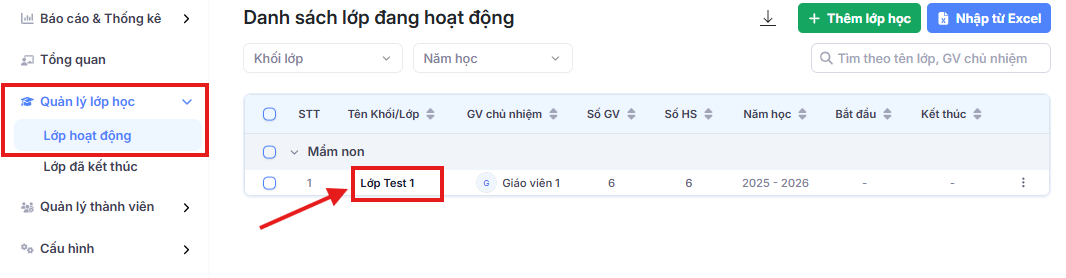
* Ở menu bên trái, chọn Quản lý lớp học → Lớp hoạt động → chọn lớp mà mình muốn xem, chỉnh sửa thông tin.

<figure><img src="https://content.gitbook.com/content/LqvA5iHLKx7Yg9njjGDW/blobs/YEnaWNuCuGLwdEBqyu4U/assets/img_39997008d46e7389.png" alt="Ảnh minh họa trong tài liệu" width="563"><figcaption><p>Hình 7-13: Thông tin lớp hoạt động 1</p></figcaption></figure>

* Tại đây, quản trị viên có thể xem và chỉnh sửa các thông tin về Tên lớp học, Khối lớp, Năm học, Mã lớp học. Sau đó bấm “Lưu thông tin" để lưu thành công thông tin lớp học.&#x20;

  <figure><img src="https://1768873795-files.gitbook.io/~/files/v0/b/gitbook-x-prod.appspot.com/o/spaces%2FLqvA5iHLKx7Yg9njjGDW%2Fuploads%2F8FqQDuVQuwXQMezzH2Cp%2Fimage.png?alt=media&amp;token=53542e02-ab44-4569-92f0-1142f1428b29" alt="" width="375"><figcaption><p>Hình 7-14: Thông tin lớp hoạt động 2</p></figcaption></figure>

  * Lên lớp: Quản trị viên chọn Lên lớp đối với các lớp học tiếp tục hoạt động theo năm học mới. Khi chuyển lên lớp, hệ thống sẽ kết thúc lớp lớp hiện tại và tạo các lớp mới cho năm học tiếp theo với danh sách học sinh của mỗi lớp sẽ được được sao chép sang lớp mới tương ứng. Cho phép lựa chọn kết chuyển giáo viên chủ nhiệm.&#x20;

    <figure><img src="https://1768873795-files.gitbook.io/~/files/v0/b/gitbook-x-prod.appspot.com/o/spaces%2FLqvA5iHLKx7Yg9njjGDW%2Fuploads%2FxVBkPeE70c4VsoX1Ax6e%2Fimage.png?alt=media&amp;token=6787ab33-2320-4dd6-bed8-5c3063ef3939" alt="" width="431"><figcaption><p>Hình 7-15: Xác nhận chuyển lên lớp</p></figcaption></figure>
  * Kết thúc lớp
    * Quản lý trường chọn Kết thúc lớp khi muốn lớp học ngừng hoạt động, dữ liệu của lớp học vẫn giữ nguyên.
    * Sau khi thao tác, lớp sẽ được chuyển sang danh sách lớp kết thúc. Giáo viên và học sinh trong lớp vẫn có thể xem các thông tin gồm các báo cáo, danh sách bài tập, bài viết bảng tin, danh sách thành viên nhưng không thể thực hiện được các thao tác như giao bài, làm bài, chấm bài cho lớp.&#x20;

      <figure><img src="https://1768873795-files.gitbook.io/~/files/v0/b/gitbook-x-prod.appspot.com/o/spaces%2FLqvA5iHLKx7Yg9njjGDW%2Fuploads%2FJqXBDgtflo0gvSzi022s%2Fimage.png?alt=media&amp;token=439002b5-763a-4744-b122-91db4a4e179c" alt="" width="375"><figcaption><p>Hình 7-16: Kết thúc lớp</p></figcaption></figure>
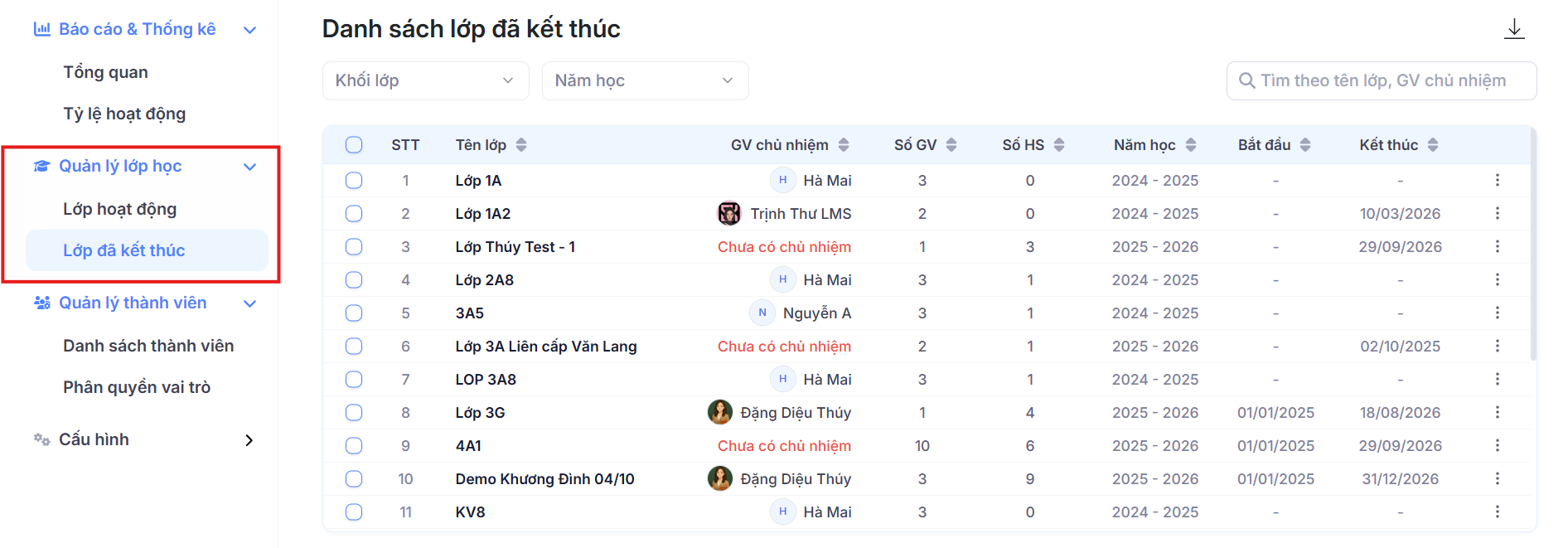
    * Xem lại danh sách lớp đã kết thúc: Quản lý trường vào mục Quản lý lớp học > Lớp đã kết thúc.&#x20;

      <figure><img src="https://1768873795-files.gitbook.io/~/files/v0/b/gitbook-x-prod.appspot.com/o/spaces%2FLqvA5iHLKx7Yg9njjGDW%2Fuploads%2Fxe72r4PYzAx0tjgOZQIb%2Fimage.png?alt=media&amp;token=fc1dcc69-3c79-4005-bb87-ee1b2e4feef2" alt=""><figcaption><p>Hình 7-17: Xem lại lớp đã kết thúc</p></figcaption></figure>
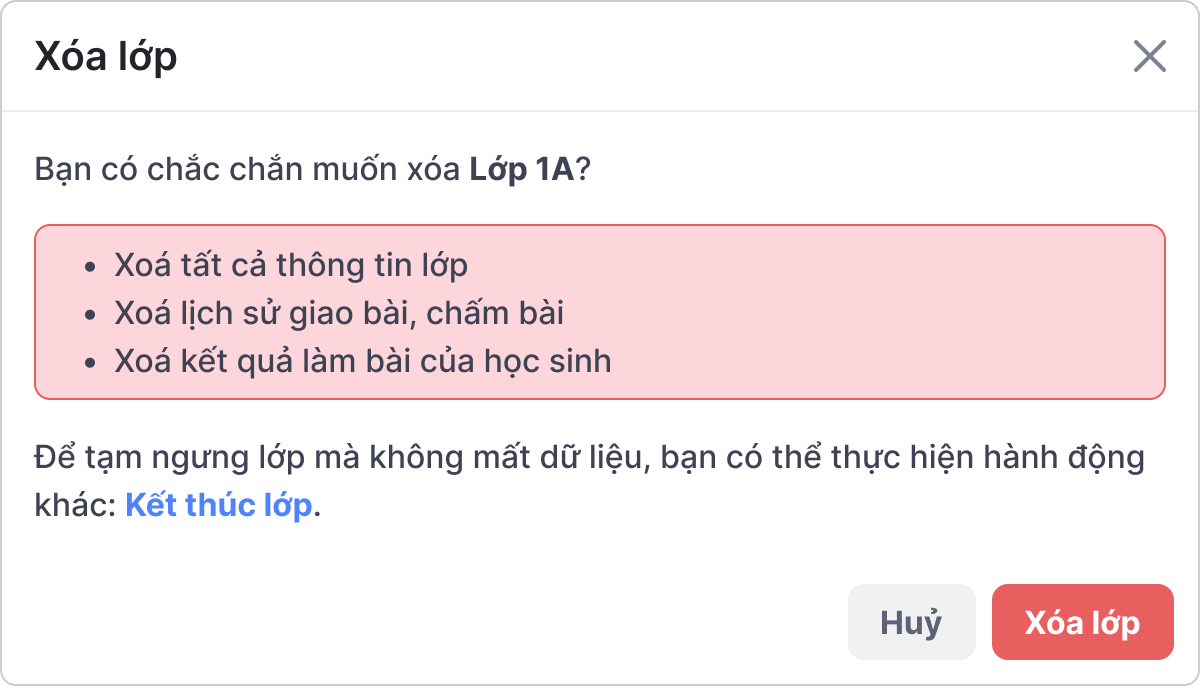
  * Xóa lớp: Chọn Xóa lớp khi muốn xóa lớp học vĩnh viễn, xóa toàn bộ lịch sử dữ liệu làm bài và kết quả làm bài.

<figure><img src="https://content.gitbook.com/content/LqvA5iHLKx7Yg9njjGDW/blobs/Mdkuc0S8P58inb90IMgB/assets/img_4e67a46ecccad84e.png" alt="Ảnh minh họa trong tài liệu" width="563"><figcaption><p>Hình 7-18: Xóa lớp</p></figcaption></figure>

## 2. Quản lý lớp kết thúc

**Mục đích:** Quản lý chung danh sách các lớp đã kết thúc. Tại đây Quản trị viên có thể thực hiện một số thao tác chỉnh sửa hoặc chuyển lại lớp đó về lớp đang hoạt động.

**Chức năng:**

<figure><img src="https://content.gitbook.com/content/LqvA5iHLKx7Yg9njjGDW/blobs/LUhJuLcPh5kWwcIuSR2L/assets/img_8376b9b6396698bc.png" alt="Ảnh minh họa trong tài liệu"><figcaption><p>Hình 8-1: Quản lý lớp kết thúc</p></figcaption></figure>

* Bộ lọc: theo lớp, theo tên học sinh, tên giáo viên, theo khối lớp, năm học. Click mũi tên thả xuống để chọn nhanh; Lọc theo kí tự bất kì.
* Tải xuống danh sách lớp kết thúc: Chọn ![](https://1768873795-files.gitbook.io/~/files/v0/b/gitbook-x-prod.appspot.com/o/spaces%2FLqvA5iHLKx7Yg9njjGDW%2Fuploads%2FfTJivdAfFoFojNLbRUBd%2Fimage.png?alt=media\&token=fb728723-221e-4e88-ba7b-8cb5aff0867f)để tải xuống Danh sách lớp học đã kết thúc, bao gồm các thông tin: số lượng lớp đã kết thúc, tên lớp, giáo viên chủ nhiệm, số giáo viên (bao gồm GVCN và giáo viên bộ môn), số học sinh, năm học.
* Sắp xếp: Để sắp xếp nội dung theo thứ tự từ cao xuống thấp/ngược lại, người dùng chọn ![](https://1768873795-files.gitbook.io/~/files/v0/b/gitbook-x-prod.appspot.com/o/spaces%2FLqvA5iHLKx7Yg9njjGDW%2Fuploads%2Fpk0wWHI3tLYF77KbEmgL%2Fimage.png?alt=media\&token=64472597-50ae-4677-8101-524db82710b0) ở tên mỗi cột chức năng để thực hiện thao tác mong muốn.
* Thao tác chỉnh sửa nhanh cho 1 lớp hoặc 1 nhóm lớp: Chọn vào ô tròn ở đầu mỗi dòng hoặc “Bỏ chọn tất cả” ở góc bên phải để bỏ chọn.&#x20;

  <figure><img src="https://1768873795-files.gitbook.io/~/files/v0/b/gitbook-x-prod.appspot.com/o/spaces%2FLqvA5iHLKx7Yg9njjGDW%2Fuploads%2FM90jr76uNOW0z63iseY8%2Fimage.png?alt=media&amp;token=c067afc6-6bb8-4752-80ea-0a6e9f11d480" alt=""><figcaption><p>Hình 8-2: Chỉnh sửa lớp kết thúc 1</p></figcaption></figure>

  * Cập nhật thời gian hoạt động của một hoặc nhiều lớp: &#x20;

    <figure><img src="https://1768873795-files.gitbook.io/~/files/v0/b/gitbook-x-prod.appspot.com/o/spaces%2FLqvA5iHLKx7Yg9njjGDW%2Fuploads%2FqenrQ4uxW0B8Pbkk7e3M%2Fimage.png?alt=media&amp;token=8bef65e0-bd74-48e6-95c4-650868020b60" alt=""><figcaption><p>Hình 8-3: Chỉnh sửa thời gian lớp kết thúc</p></figcaption></figure>

    * Chọn ![](https://1768873795-files.gitbook.io/~/files/v0/b/gitbook-x-prod.appspot.com/o/spaces%2FLqvA5iHLKx7Yg9njjGDW%2Fuploads%2Fait9GxTsWHOJhI66odQ2%2Fimage.png?alt=media\&token=0dbde171-9706-4bf5-84e6-7d5421e9e1cf)→ “Cập nhật thời gian”, số lớp sẽ áp dụng thay đổi ở trong ngoặc.
    * Chọn \[x]/ Hủy để thoát mà không lưu thao tác
    * Chọn Cập nhật để lưu và cập nhật các thao tác vừa thực hiện.
  * Chuyển về lớp hoạt động&#x20;

    <figure><img src="https://1768873795-files.gitbook.io/~/files/v0/b/gitbook-x-prod.appspot.com/o/spaces%2FLqvA5iHLKx7Yg9njjGDW%2Fuploads%2FTxPfOInIDk3VIncyDQ6r%2Fimage.png?alt=media&amp;token=ee53a283-aa64-4af6-9930-20d915a4ee35" alt=""><figcaption><p>Hình 8-4: Xác nhận chuyển lớp kết thúc thành lớp hoạt động</p></figcaption></figure>

    * Chọn  ![](https://1768873795-files.gitbook.io/~/files/v0/b/gitbook-x-prod.appspot.com/o/spaces%2FLqvA5iHLKx7Yg9njjGDW%2Fuploads%2FfHlPp2Xvw6dqfXIDLMAK%2Fimage.png?alt=media\&token=190e5202-63d9-480a-9b44-9441df640010)→ “Chuyển về hoạt động” và đọc kĩ trước khi thao tác.
    * Chọn \[x]/ Hủy để thoát mà không lưu thao tác
    * Chọn Chuyển về lớp hoạt động để chuyển từ lớp đã kết thúc về đang hoạt động.
  * Thông báo lớp kết thúc:&#x20;

    <figure><img src="https://1768873795-files.gitbook.io/~/files/v0/b/gitbook-x-prod.appspot.com/o/spaces%2FLqvA5iHLKx7Yg9njjGDW%2Fuploads%2FVgwSGDOTbJb4slvEW1ub%2Fimage.png?alt=media&amp;token=0f03857c-e89a-4db1-a2a2-b29d120f3451" alt="" width="563"><figcaption><p>Hình 8-5: Thông báo lớp kết thúc</p></figcaption></figure>

    * Thông báo hiện lên một lần duy nhất sau khi đăng nhập.
    * Nội dung: báo cho Quản trị viên biết danh sách các lớp học đã đến thời gian kết thúc. Nhắc nhở Quản trị viên hoặc Thầy/Cô phụ trách lựa chọn các hành động để kết thúc hoặc chuyển lên lớp với các lớp học này.
    * Click “Không hiển thị lại” để tắt thông báo và không bao giờ hiển thị lại nữa. Trong trường hợp Quản trị viên muốn điều chỉnh trạng thái hoạt động của lớp đến hạn cần thay đổi thì có thể vào Quản lý lớp học hoặc gõ trên thanh tìm kiếm để tìm lại lớp đó và thực hiện hành động kết thúc hoặc lên lớp với lớp đó.
    * Click “Cập nhật” để lưu lại các thao tác điều chỉnh với lớp và tắt thông báo.
    * Click “Để sau” hoặc “\[x] để tắt thông báo mà không lưu bất kì thao tác nào.